Probleem
Ik weet niet hoe ik mapcodering moet gebruiken.
Oplossing
Hoe maak je een versleutelde map aan?
Om een map te versleutelen, maak je eerst een nieuwe map of kies je een bestaande map.
Klik met de rechtermuisknop op de map en selecteer ESET Endpoint Encryption in het menu. Selecteer vervolgens Encrypt with ESET Endpoint Encryption in het contextmenu. ..
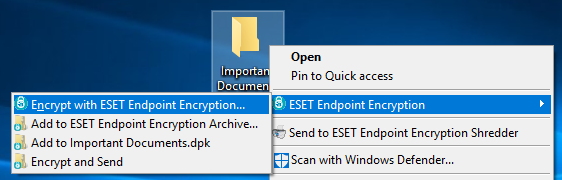
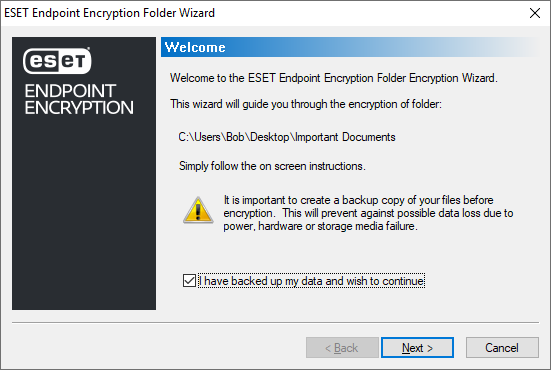
Als u een back-up hebt gemaakt van de gegevens van de map, plaatst u een vinkje in het vakje naast 'Ik heb een back-up gemaakt van mijn gegevens en ik wil doorgaan' en klikt u op 'Volgende'. Als er nog geen back-up is gemaakt, is het raadzaam om dit te doen voordat u verder gaat.
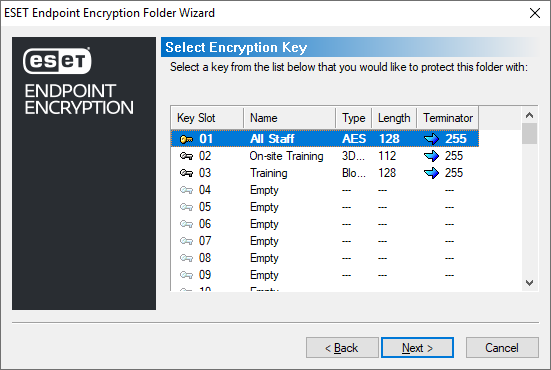
selecteer de sleutel waarmee de map moet worden versleuteld en klik op 'Volgende'. Let op: op dit punt, als er slechts één coderingssleutel bestaat, wordt deze standaard geselecteerd, wordt het laatste venster overgeslagen en wordt het volgende venster weergegeven.
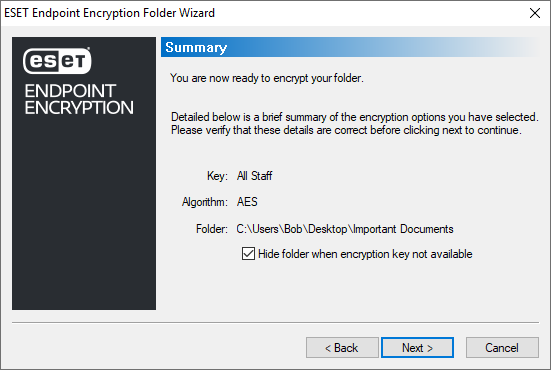
U kunt ervoor kiezen om de versleutelde map te verbergen terwijl u bent afgemeld bij ESET Endpoint Encryption. Als u de map wilt verbergen, laat dan een vinkje staan in het vakje naast Map verbergen wanneer versleutelingscode niet beschikbaar is en klik op Volgende.
De map wordt nu versleuteld. Als je een back-up wilt maken van de map in platte tekst (niet versleuteld), vink dan het vakje aan en klik op Voltooien.
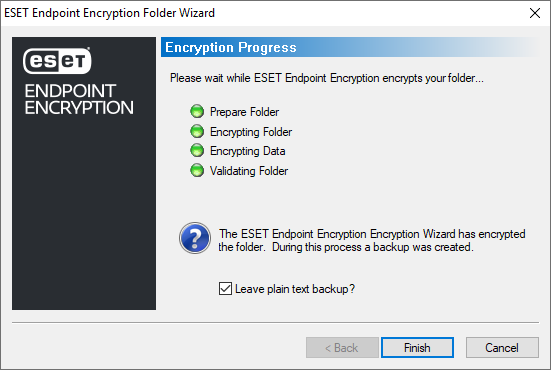
Zodra de map is versleuteld, worden alle gegevens in de versleutelde map automatisch versleuteld en beschermd.
Een versleutelde map decoderen
Als een map al versleuteld is en u wilt deze ontsleutelen, klik dan met de rechtermuisknop op de map, klik op ESET Endpoint Encryption en kies Ontsleutelen met ESET Endpoint Encryption...
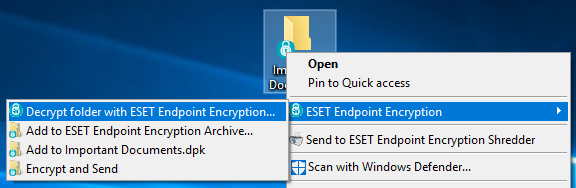
De wizard Decryptie wordt dan gestart.
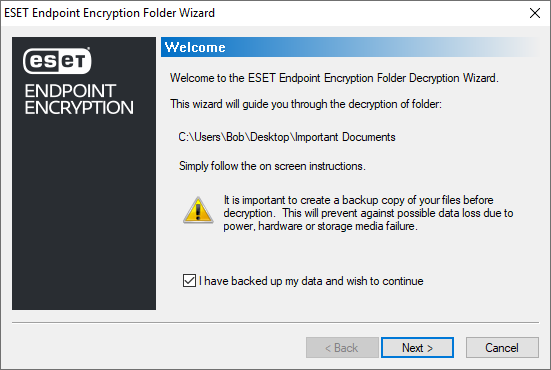
Plaats een vinkje in het selectievakje naast Ik heb een back-up gemaakt van mijn gegevens en wil doorgaan en klik op Volgende.
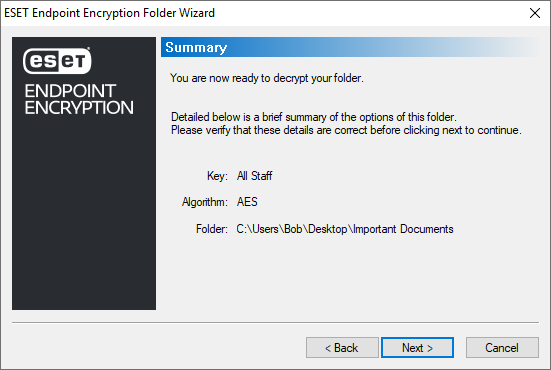
Klik op Volgende.
Als een versleutelde back-up van de map vereist is, laat dan een vinkje staan in het selectievakje naast Versleutelde back-up achterlaten, klik anders op het selectievakje om het vinkje te verwijderen en klik op Voltooien.
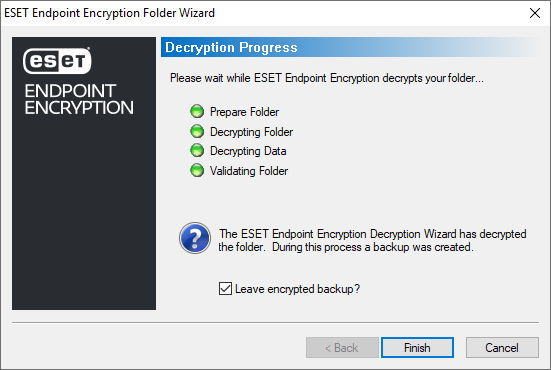
De map wordt nu gewone data en wordt een normaal bestand dat op de gebruikelijke manier toegankelijk is.


