問題
フォルダ暗号化の使い方がわかりません。
解決方法
暗号化フォルダの作成方法
フォルダを暗号化するには、まず新しいフォルダを作成するか、現在のフォルダを選択します。
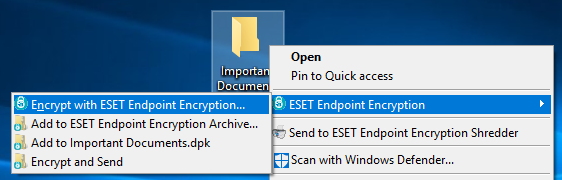
フォルダを右クリックし、メニューから「ESET Endpoint Encryption」を選択し、コンテキストメニューから「ESET Endpoint Encryptionで暗号化...」を選択します。
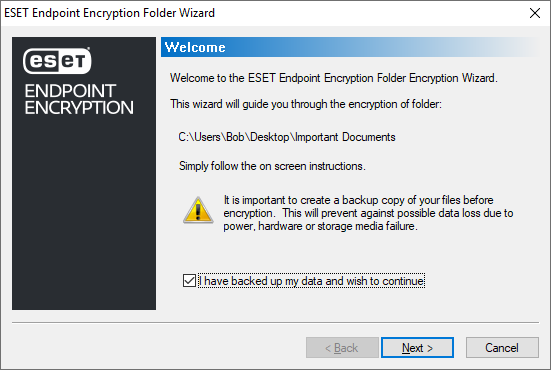
フォルダのデータのバックアップが既に作成されている場合は、「I have backed up my data and wish to continue」の隣のボックスにチェックを入れて、「Next」をクリックします。バックアップを取っていない場合は、先に進む前にバックアップを取ることをお勧めします。
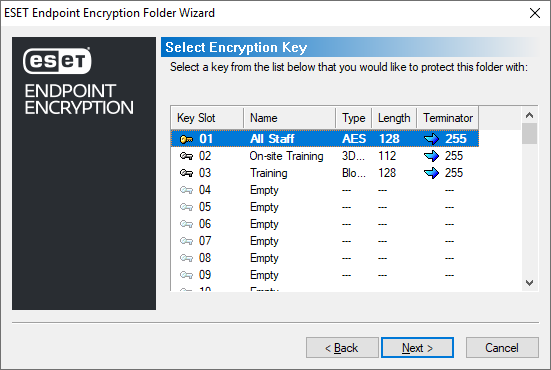
フォルダを暗号化するキーを選択し、「次へ」をクリックします。この時点で、暗号化キーが1つしか存在しない場合は、デフォルトでこれが選択され、最後のウィンドウはバイパスされ、次のウィンドウが表示されることに注意してください。
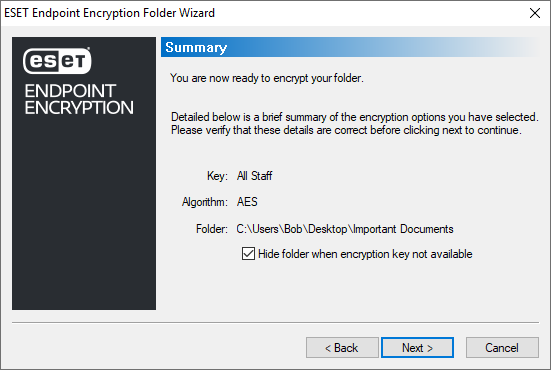
ESET Endpoint Encryption からログアウトしている間、暗号化フォルダを非表示にすることができます。 フォルダを非表示にする場合は、[Hide folder when encryption key not available(暗号化キーが使用できない場合はフォルダを非表示にする)] の横にあるボックスにチェックを入れたまま、[次へ(Next)] をクリックします。
これでフォルダが暗号化されます。フォルダのプレーンテキスト(暗号化されていない)バックアップを希望する場合は、ボックスにチェックを入れたまま、[完了]をクリックします。
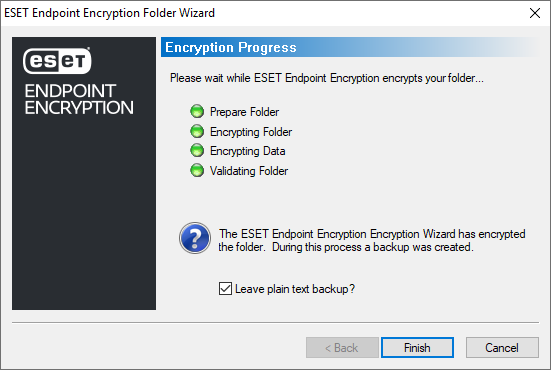
フォルダが暗号化されると、暗号化されたフォルダ内に保存されているデータは自動的に暗号化され保護されます。
暗号化されたフォルダを復号化する方法
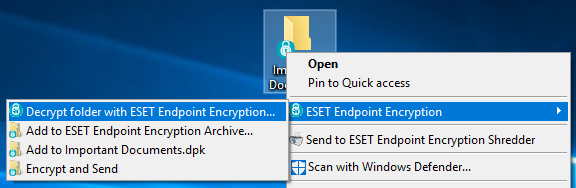
フォルダがすでに暗号化されていて、暗号化を解除したい場合は、フォルダを右クリックし、ESET Endpoint Encryption をクリックして、ESET Endpoint Encryption でフォルダを暗号化解除... を選択します。
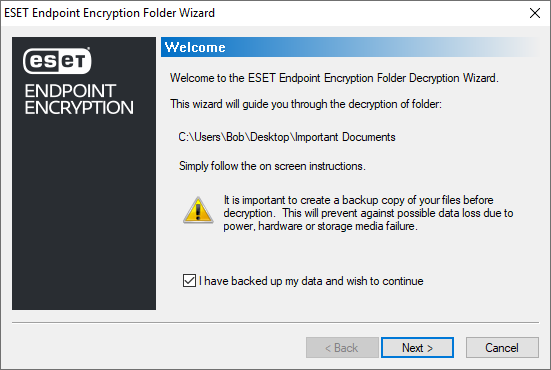
復号化ウィザードが起動します。
I have backed up my data and wish to continue(私はデータをバックアップしており、続行します)」のチェックボックスにチェックを入れて、「Next(次へ)」をクリックします。
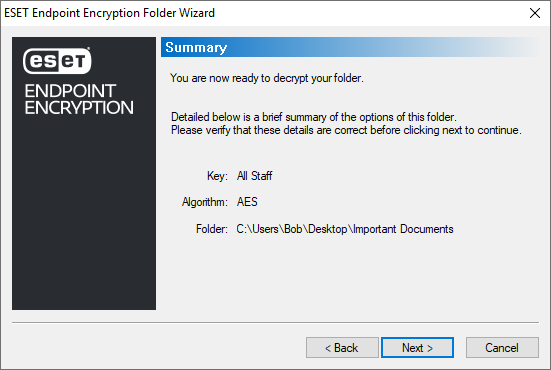
次へ」をクリックします。
フォルダの暗号化バックアップが必要な場合は、[暗号化バックアップを残すか]のチェックボックスにチェックを入れ、そうでない場合はチェックボックスをクリックしてチェックを外し、[完了]をクリックします。
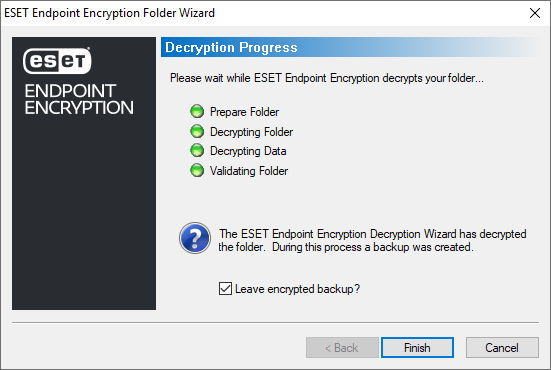
フォルダはプレーンデータとなり、通常の方法でアクセスできる通常のファイルとなります。


