Obsah
Nevím, jak používat šifrování složek.
Řešení
Jak vytvořit šifrovanou složku
Chcete-li zašifrovat složku, nejprve vytvořte novou složku nebo vyberte aktuální složku.
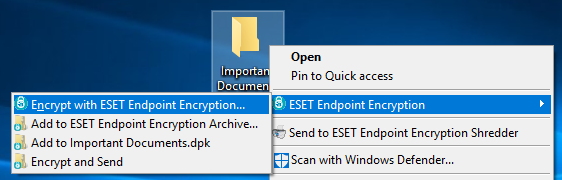
Klikněte na složku pravým tlačítkem myši a z nabídky vyberte ESET Endpoint Encryption, poté z kontextové nabídky vyberte Šifrovat pomocí ESET Endpoint Encryption...
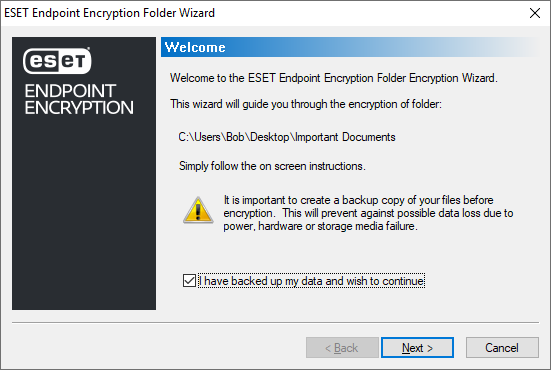
Tím spustíte Průvodce šifrováním složky. Pokud jste již vytvořili zálohu dat složky, zaškrtněte políčko vedle "Zálohoval jsem svá data a chci pokračovat" a klikněte na "Další". Pokud nebyla pořízena záloha, doporučujeme ji před pokračováním pořídit.
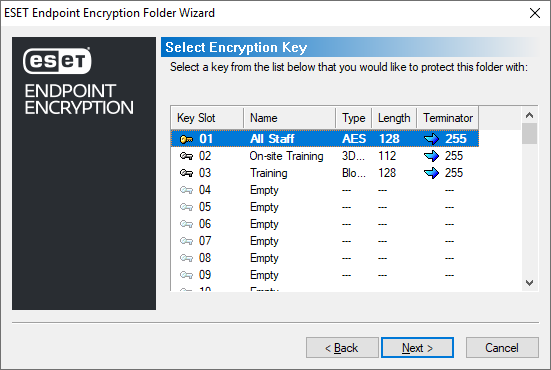
Vyberte klíč, kterým chcete složku zašifrovat, a klikněte na Next. Upozorňujeme, že pokud v tomto okamžiku existuje pouze jeden šifrovací klíč, bude tento klíč vybrán jako výchozí, poslední okno bude obejito a zobrazí se následující okno.
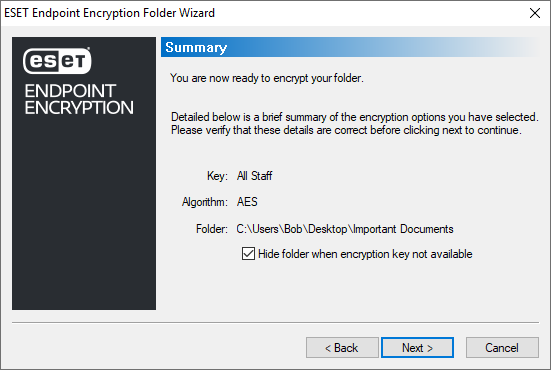
Můžete si vybrat, zda chcete skrýt Šifrovanou složku, když jste odhlášeni z ESET Endpoint Encryption. Pokud chcete složku skrýt, pak nechte zaškrtnuté políčko vedle Skrýtsložku, když není k dispozici šifrovací klíč a klikněte na Další.
Složka bude nyní zašifrována. Pokud chcete zálohovat složku v prostém textu (nešifrovaně), ponechte zaškrtnutí v poli a klikněte na Finish.
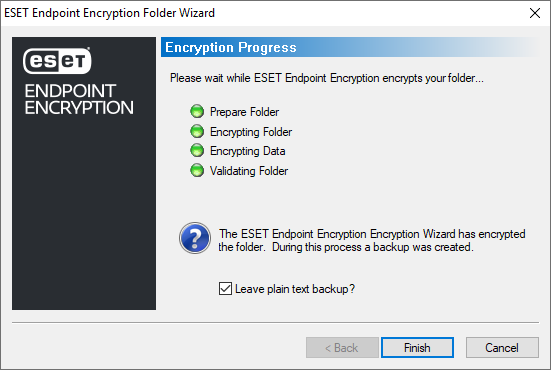
Po zašifrování složky budou automaticky zašifrována a chráněna všechna data uložená v zašifrované složce .
Jak dešifrovat zašifrovanou složku
Pokud již byla složka zašifrována a chcete ji dešifrovat, klikněte na ni pravým tlačítkem myši, klikněte na ESET Endpoint Encryption a vyberte Dešifrování složky pomocí ESET Endpoint Encryption…
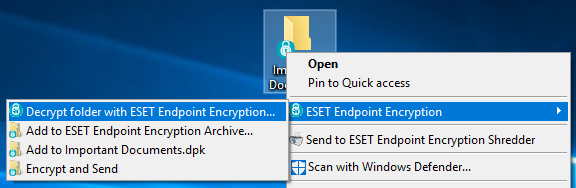
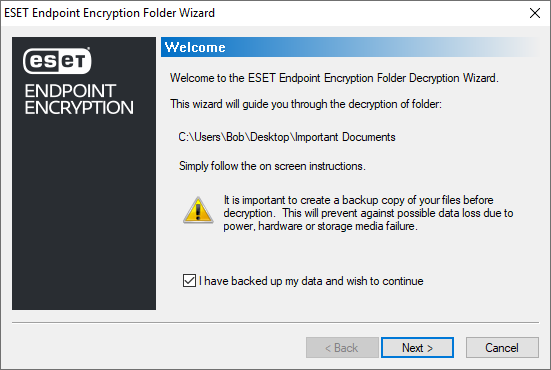
Poté se spustí Průvodce dešifrováním.
Zaškrtněte políčko vedle Ihave backed up my data and wish to continue a klikněte na Next.
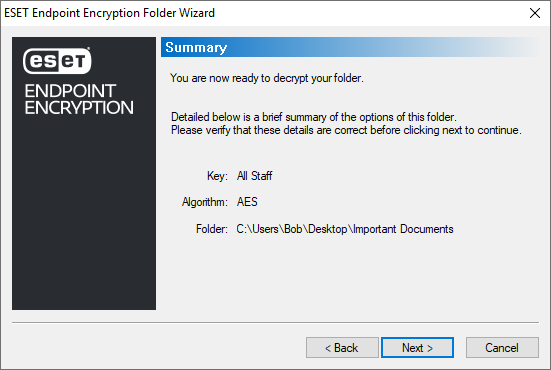
Klikněte na Next.
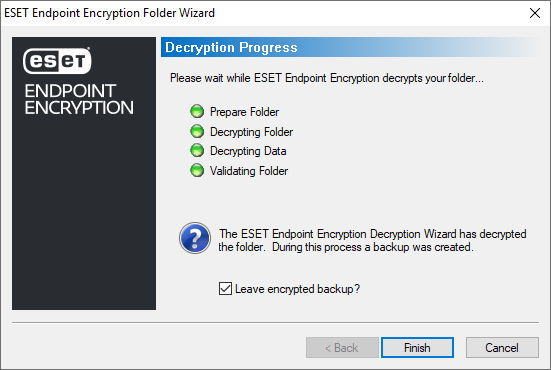
Pokud je požadována šifrovaná záloha složky, ponechte zaškrtnutí v políčku vedle Leave encrypted backup?, v opačném případě kliknutím na políčko zaškrtnutí zrušte a klikněte na Finish.
Složka se nyní stane obyčejnými daty a bude normálním souborem přístupným obvyklým způsobem.


