Probleem
- Configuratiemethoden voor ESET Server Security voor Linux
- U beheert uw ESET Linux serverproduct niet met ESET PROTECT of ESET PROTECT On-Prem
Oplossing
Methode 1: Gebruik de ESET webinterface om configuraties direct te bewerken
Als u zich in hetzelfde netwerk bevindt of netwerktoegang hebt tot de Linux server, kunt u de webinterface gebruiken om toegang te krijgen tot uw ESET productconfiguraties.
-
Open op een systeem in hetzelfde netwerk of met netwerktoegang tot de Linux server een webbrowser en typ de URL voor de webinterface(https://servername:portnumber). Als je een certificaatwaarschuwing krijgt, accepteer deze dan.
-
Typ of kopieer/plak uw ESET-gebruikersnaam en wachtwoord en klik op Aanmelden om toegang te krijgen tot de webinterface.
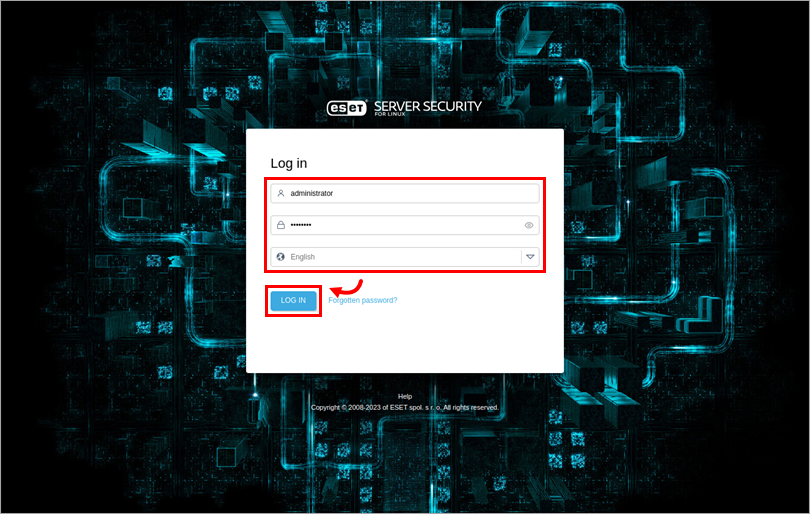
Afbeelding 1-1 -
Wijzig configuraties rechtstreeks in de ESET Server Security for Linux webinterface.
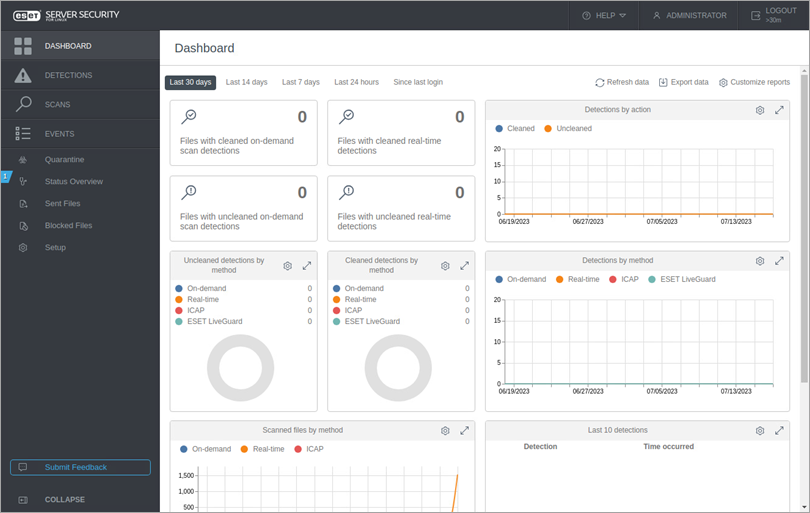
Afbeelding 1-2
Methode 2: SSH gebruiken om configuraties te bewerken
Je kunt op afstand verbinding maken met de Linux-server via SSH (Secure Shell) en de configuratie bewerken in ESET Server Security for Linux.
Raadpleeg de documentatie voor ESET Server Security for Linux.


