注意事項
このページはコンピュータによって翻訳されています。このページの「言語」の「英語」をクリックすると、原文が表示されます。ご不明な点がございましたら、お近くのサポートまでお問い合わせください。
解決方法
この記事は以下のESET製品に適用されます:
- ESET Security Ultimate
- ESET Smart Security Premium
- ESET インターネットセキュリティ
ESET Parental Control を設定する前に
コンピュータにアクセスする各人が Windows ユーザーアカウントを使用できるようにする必要があります。この重要なステップを完了しないと、ペアレンタルコントロールはお子様を不適切なウェブコンテンツから保護することができません。
-
コンピュータにアクセスする各人に Windows ユーザーアカウントを設定します。
-
ESETのWindowsホーム製品のメインプログラムウィンドウを開く.
-
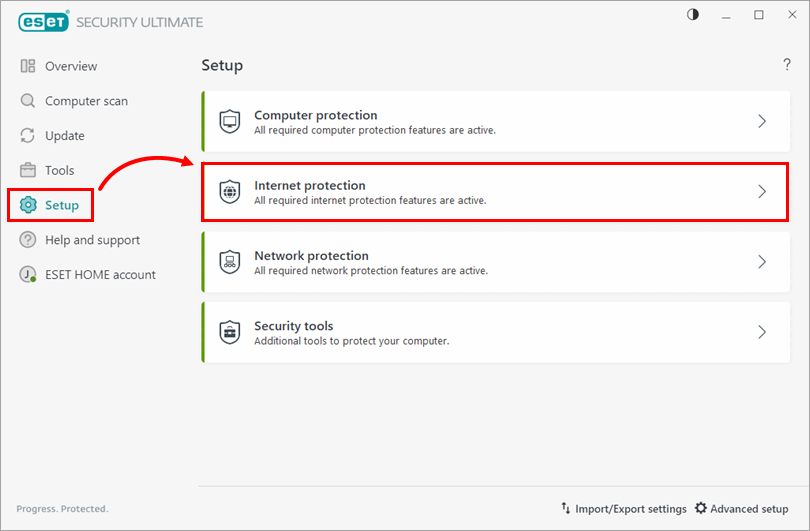
セットアップ → インターネット保護をクリックします。
-
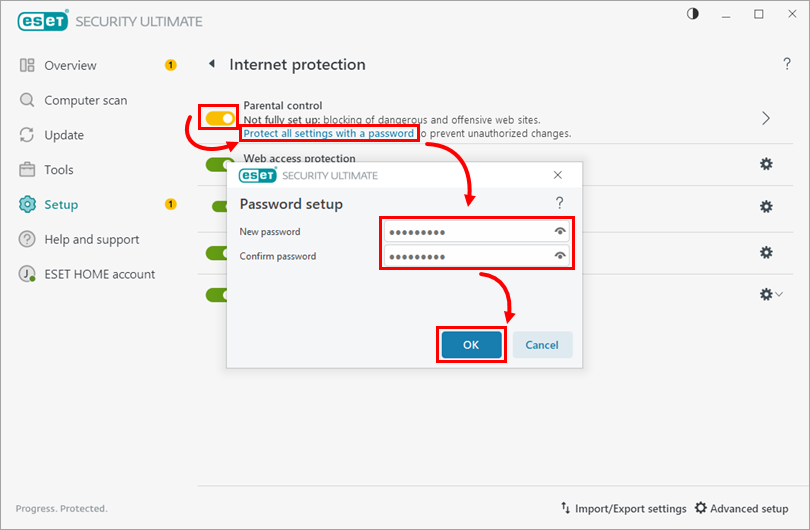
保護者による制限] の横にあるトグルが有効になっていることを確認し、[すべての設定をパスワードで保護] をクリックします。新しいパスワードを各フィールドに入力し、[OK] をクリックします。
-
これで、ユーザーインターフェイスでパスワードで保護された機能や設定にアクセスしようとすると、パスワードの入力を求められるようになります。


