[KB2781] ESET Windows ホーム製品の定期的な製品アップデートの頻度を変更する

注意事項

このページはコンピュータによって翻訳されています。このページの「言語」の「英語」をクリックすると、原文が表示されます。ご不明な点がございましたら、お近くのサポートまでお問い合わせください。

問題

  • ネットワークリソースや帯域幅の制限により、更新頻度が低い(デフォルトは1時間ごと)

解決方法

  1. ESETのWindows製品のメインプログラムウィンドウを開く.

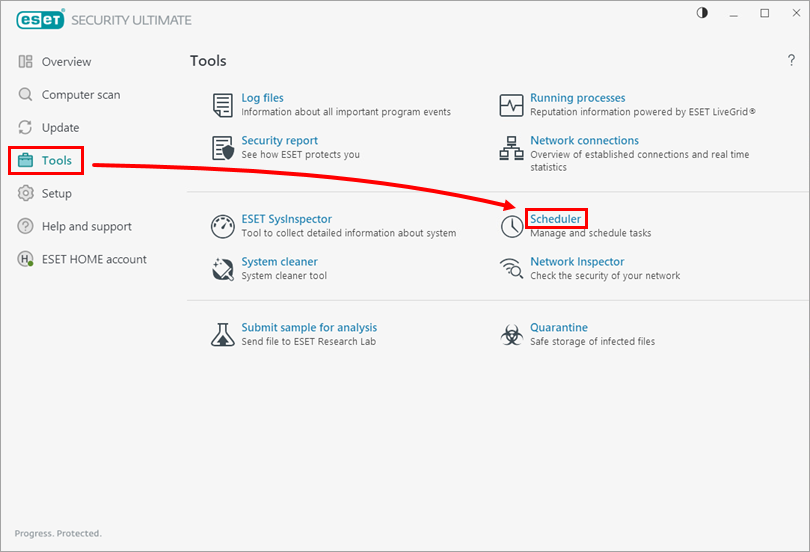
  2. ツールスケジューラ をクリックします。

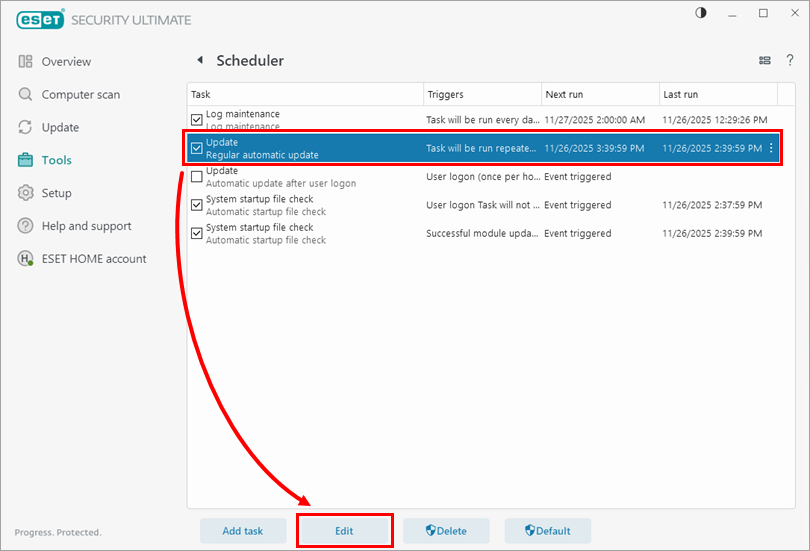
  3. 定期的な自動更新]を選択し、[編集] をクリックします。

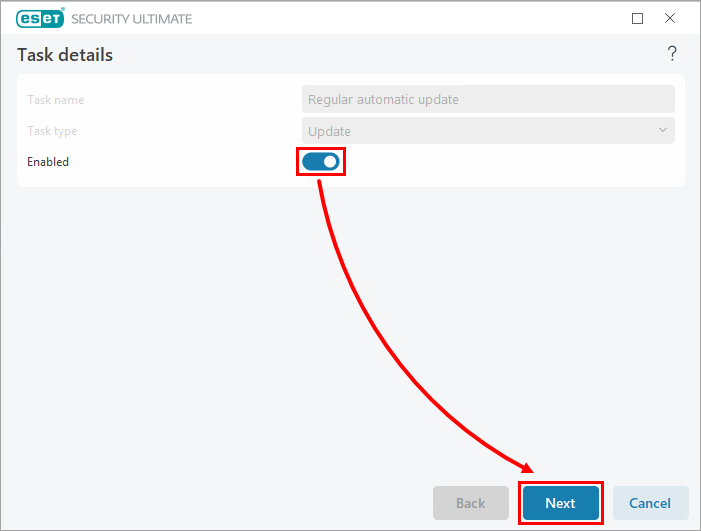
  4. 有効] の横にあるトグルが有効になっていることを確認し、[次へ] をクリックします。
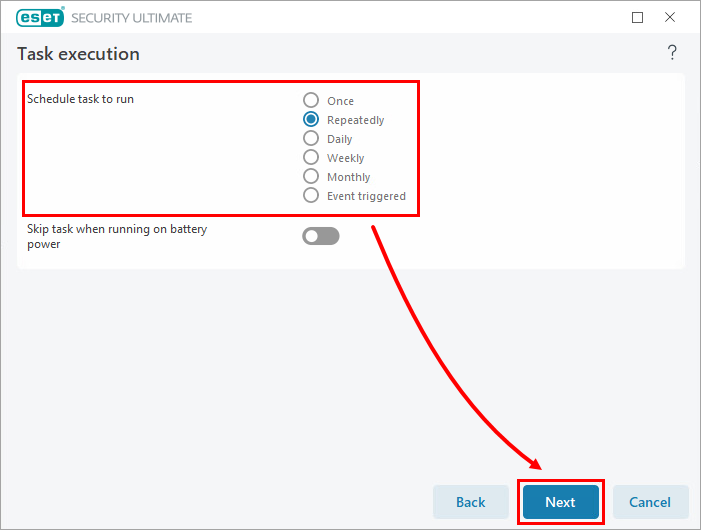
  5. タスクの実行頻度を選択し(更新タスクには「繰り返し」を選択することをお勧めします)、[次へ] をクリックします。
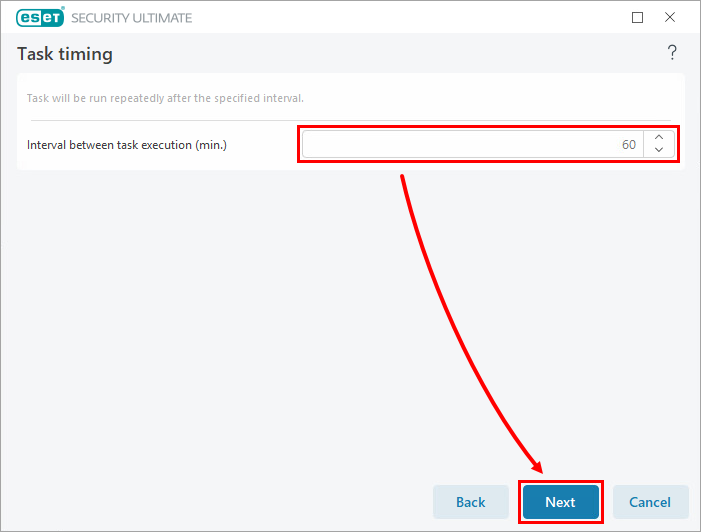
  6. タスクの実行間隔(分)]フィールドに、更新の間隔を空ける分数を入力し(デフォルト設定は60分)、[次へ]をクリックします。
    タイミングの変更は避ける

    更新の間隔が長くなると、システムが感染リスクにさらされる可能性が高くなるため、ESETでは定期的な自動更新のタイミングを変更することを推奨していません。

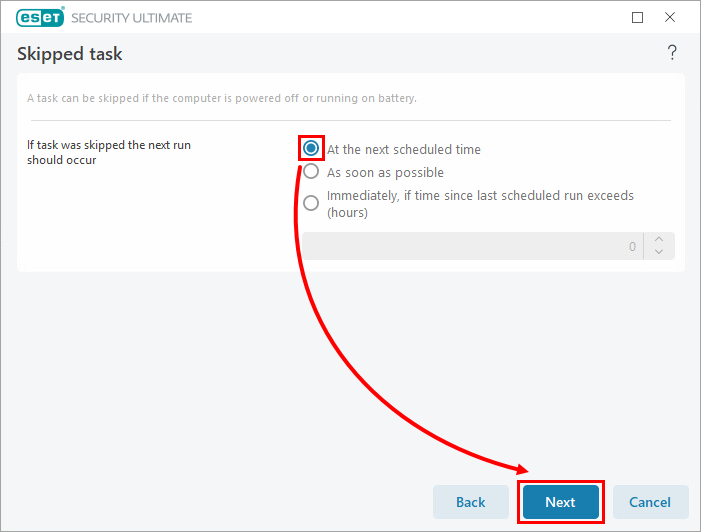
  7. 次の予定時刻に] を選択し、[次へ] をクリックします。

  8. 更新された設定の概要で、[完了] をクリックします。製品の定期更新の間隔が変更されました。
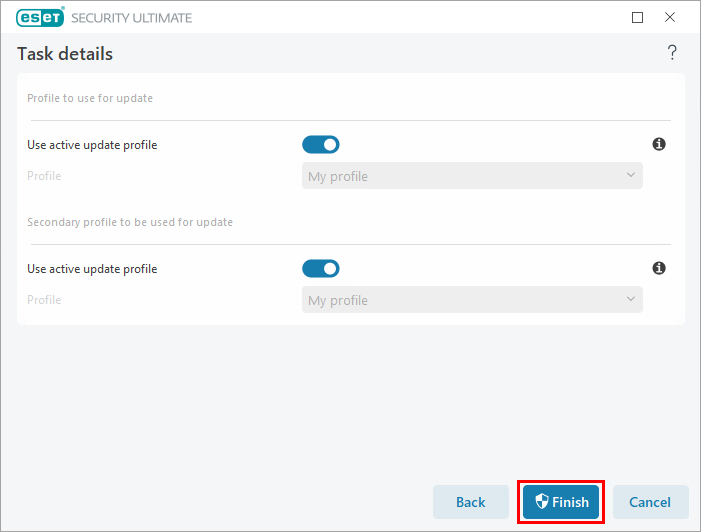
    プライマリおよびセカンダリ更新プロファイルの選択

    変更を適用するプライマリおよびセカンダリ更新プロファイルを選択できます。