Problema
- È necessario modificare le impostazioni della schermata di login grafica pre-avvio FDE
- ESET Endpoint Encryption Crittografia completa del disco (FDE) Strumento Opzioni UEFI
- Opzioni della riga di comando
Soluzione
Strumento per le opzioni UEFI di EEE FDE
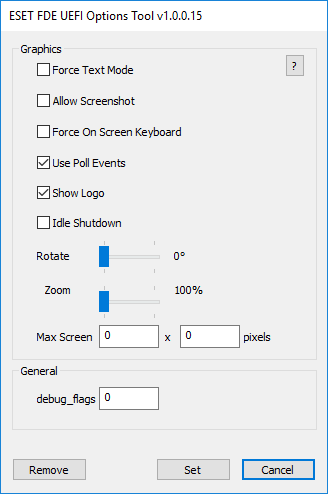
-
- Forza la modalità testo: Cambia la schermata di login FDE pre-avvio nella precedente schermata di login basata sul testo.
- Consenti screenshot: Consente all'utente di eseguire screenshot della schermata di accesso FDE pre-avvio premendo F9 sulla tastiera. L'immagine viene salvata come PNG e si trova nella
directory EFI\deslock\. - Forza la tastiera su schermo: Forza la visualizzazione della tastiera su schermo nella schermata di accesso FDE pre-avvio, anche se non viene rilevato alcun touchscreen.
- Usa eventi di polling: Eseguire il polling degli eventi, invece di usare il meccanismo degli eventi UEFI.
- Mostra logo: Alterna il logo ESET visualizzato dopo l'immissione delle credenziali FDE per l'avvio di Windows, che è diverso dal banner visualizzato sopra il controllo principale. Gli utenti possono anche personalizzare il logo.
- Spegnimento inattivo: Spegne il sistema dopo un certo periodo di inattività. 0 = spento, massimo = 7200 (2 ore). Inattivo significa che non viene premuto alcun tasto o input tattile. Il timer di inattività non è attivo nella schermata del conto alla rovescia dello sblocco TPM o nella schermata di avvio sicuro.
- Ruota: Regola per forzare la visualizzazione della schermata di accesso FDE pre-avvio in un certo modo, ad esempio in verticale o in orizzontale. È possibile premere F8 durante la schermata di accesso FDE pre-avvio per ruotare lo schermo.
- Zoom: regola lo zoom della schermata di accesso FDE pre-avvio.
- Schermo massimo: Regola per forzare il disegno della schermata di accesso FDE pre-avvio con una risoluzione specifica.
- debug_flags: Se l'utente riscontra un problema, il supporto può richiedere l'immissione di un valore specifico per aiutare a diagnosticare i problemi con la schermata di accesso FDE pre-avvio.
Opzioni della riga di comando
Una configurazione non interattiva da riga di comando consente di apportare modifiche in batch utilizzando le seguenti opzioni. Ad esempio:
uefiopt_v1.0.0.15.exe PollEvents=on StartLogo=off IdleShutdown=100
| Screenshot=(on/off) | Abilita il tasto di scelta rapida (F9) per fare screenshot della schermata del bootloader |
| PollEvents=(on/off) | Eseguire il polling degli eventi. Risolve i problemi di lentezza nella risposta agli input su alcuni hardware |
| ForceTextMode=(on/off) | Avvio in modalità testo |
| ForceOSK=(on/off) | Forza la visualizzazione della tastiera su schermo |
| ForceOSK=(on/off) | Mostra il logo durante l'avvio del sistema operativo |
| Ruota=(90/180/270) | Forza la GUI a una rotazione specifica. Passare 90, 180 o 270 come parametro seguente |
| IdleShutdown=(# secondi) | Tempo prima che avvenga lo spegnimento della schermata di login quando il sistema è inattivo. Passare il numero di secondi come parametro seguente |
| MaxScreenWidth=(# pixel) | Fissa la risoluzione orizzontale massima. Passare il numero di pixel come parametro seguente |
| MaxScreenHeight=(# pixel) | Fissa la risoluzione verticale massima. Passare il numero di pixel come parametro seguente |
| Rimuovere | Rimuove completamente la configurazione |


