Проблема
- Потрібно змінити налаштування графічного екрана входу до FDE перед завантаженням
- ESET Endpoint Encryption Full Disk Encryption (FDE) Інструмент параметрів UEFI
- Параметри командного рядка
Рішення
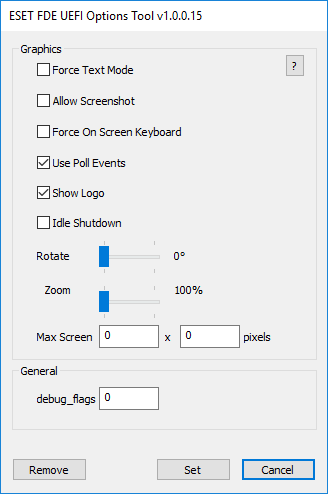
EEE FDE UEFI Options Tool
-
- Примусовий текстовий режим: Змінює екран входу в FDE перед завантаженням на попередній екран входу в текстовому режимі.
- Дозволити знімок екрана: Дозволяє користувачеві робити знімки екрана входу у FDE натисканням клавіші F9 на клавіатурі. Знімок екрана зберігається у форматі PNG і може бути знайдений у
каталозі EFI\deslock\. - Увімкнути екранну клавіатуру: Примусово відображати екранну клавіатуру на екрані входу у FDE, навіть якщо сенсорний екран не виявлено.
- Використовувати опитування подій: Опитувати події замість використання механізму подій UEFI.
- Показувати логотип: Увімкнення логотипу ESET, що відображається після введення облікових даних FDE для завантаження Windows, який відрізняється від банера, що відображається над головним елементом керування. Користувачі також можуть налаштувати логотип.
- Idle Shutdown: Вимикати систему після певного часу простою. 0 = вимкнено, максимум = 7200 (2 години). Бездіяльність означає відсутність натискання клавіш або сенсорного введення. Таймер простою не активний на екрані зворотного відліку розблокування TPM або на екрані безпечного запуску.
- Поверніть: Налаштуйте, щоб змусити екран входу до FDE перед завантаженням відображатися певним чином, наприклад, у книжковій або альбомній орієнтації. Для обертання екрана можна натиснути клавішу F8, перебуваючи на екрані входу до FDE.
- Масштаб: Налаштування масштабу на екрані входу до FDE перед завантаженням.
- Максимальний екран: Налаштуйте, щоб примусово відобразити екран входу до FDE у вказаній роздільній здатності.
- debug_flags: Якщо у користувача виникають проблеми, служба підтримки може попросити ввести певне значення, щоб допомогти діагностувати проблеми з екраном входу до FDE.
Параметри командного рядка
Неінтерактивна конфігурація командного рядка дозволяє виконувати пакетні зміни за допомогою наступних перемикачів. Наприклад:
uefiopt_v1.0.0.15.exe PollEvents=on StartLogo=off IdleShutdown=100
| Скріншот=(увімкнено/вимкнено) | Увімкнути гарячу клавішу (F9) для створення скріншотів екрана завантажувача |
| PollEvents=(on/off) | Опитування щодо подій. Вирішує проблеми з повільною реакцією на введення на деякому обладнанні |
| ForceTextMode=(on/off) | Запускати у текстовому режимі |
| ForceOSK=(on/off) | Змусити екранну клавіатуру завжди відображатися |
| ForceOSK=(on/off) | Показувати логотип під час завантаження операційної системи |
| Rotate=(90/180/270) | Примусити графічний інтерфейс обертатися на певний кут. Передайте 90, 180 або 270 як наступний параметр |
| IdleShutdown=(# секунд) | Час до вимкнення на екрані входу в систему, коли система не працює. Передайте кількість секунд як наступний параметр |
| MaxScreenWidth=(# пікселів) | Зафіксувати максимальну роздільну здатність по горизонталі. Передайте кількість пікселів як наступний параметр |
| MaxScreenHeight=(# пікселів) | Зафіксувати максимальну роздільну здатність по вертикалі. Передайте кількість пікселів як наступний параметр |
| Видалити | Видалити конфігурацію повністю |


