Kiadvány
- Ön ESMC 7.0-t használ MS SQL 2008 R2 Express (64 bites) operációs rendszerrel, és frissíteni szeretne az ESET PROTECT On-Prem legújabb verziójára
- Az ESMC 7.1-es és újabb verziójában az MS SQL 2008 R2 már nem támogatott, ezért az adatbázist támogatott verzióra kell frissítenie
- MS SQL Server 2008 R2 SP3 telepítése
- Az adatbázis frissítése SQL Server 2017 Expressre
- Frissítés a 2017-es verzióról az MS SQL Server 2019 Express verzióra (opcionális)
Részletek
Kattintson a bővítéshez
- Ha az MS SQL 2008 R2 Express (64 bites) operációs rendszert használja, amelyet az ERA 6.x verzióval együtt terjesztettek, először telepítse az MS SQL Server 2008 R2 Express SP3 programot. Ezt követően közvetlenül frissítheti az adatbázist az MS SQL 2017 verzióra.
- Az SQL Server 2017 (14.x) csak 64 bites platformokon érhető el, és a platformok közötti (32 bitesről 64 bitesre történő) frissítés nem támogatott.
Megoldás
MS SQL Server 2008 R2 SP3 telepítése
-
Töltse le a Microsoft SQL Server 2008 R2 Service Pack 3 telepítőprogramot.
-
Futtassa a telepítőt.
-
Az SQL telepítő először ellenőrzi a telepítést. Ha elkészült, kattintson a Tovább gombra.
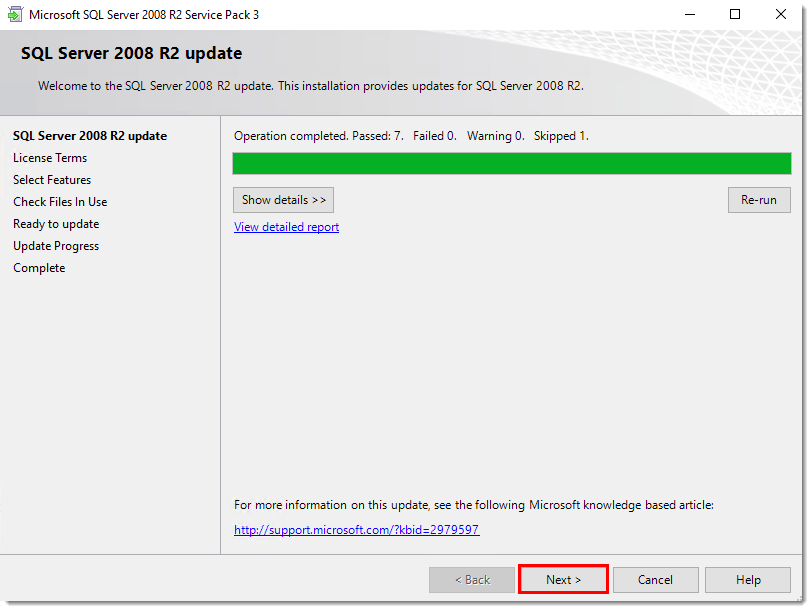
1-1. ábra
-
A telepítés folytatásához kattintson az Elfogadom a licencfeltételeket gombra, majd kattintson a Tovább gombra.
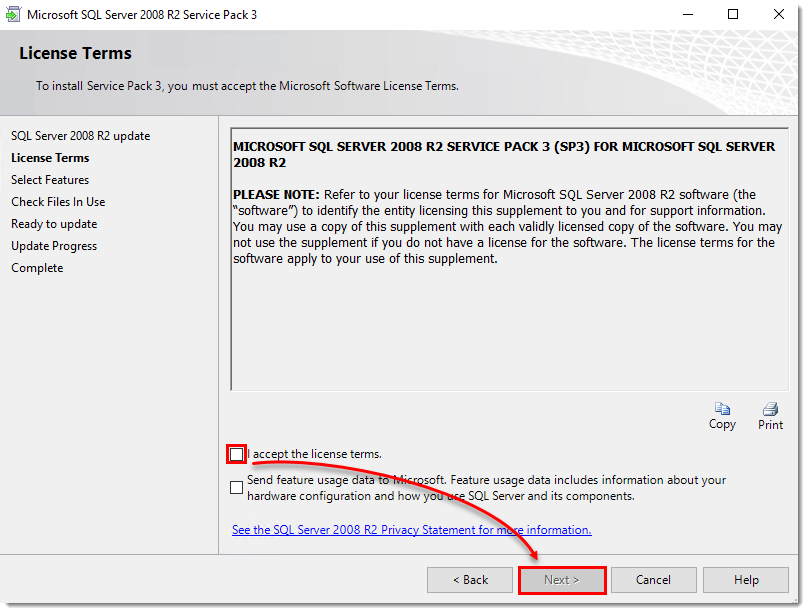
1-2. ábra
-
A Funkciók kiválasztása ablakban kattintson a Tovább gombra.
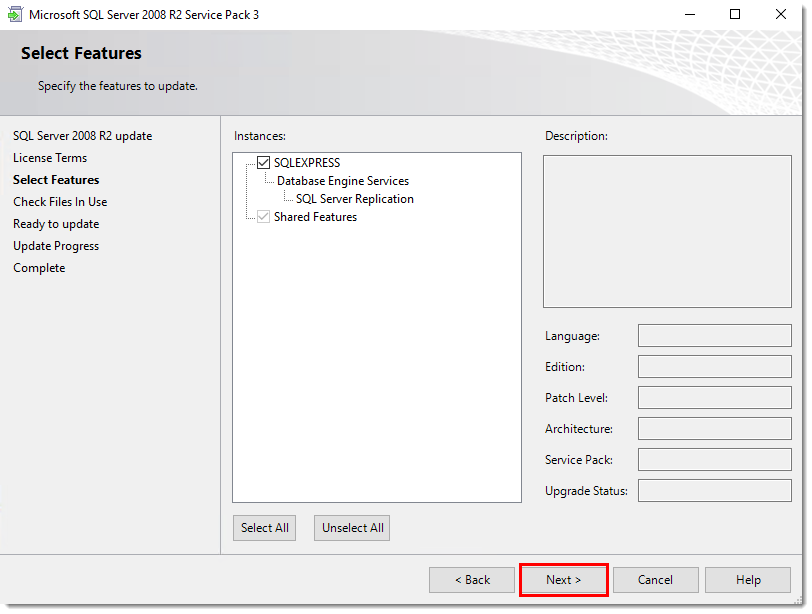
1-3. ábra
-
A Check Files in Use ablakban kattintson a Next (Tovább) gombra.
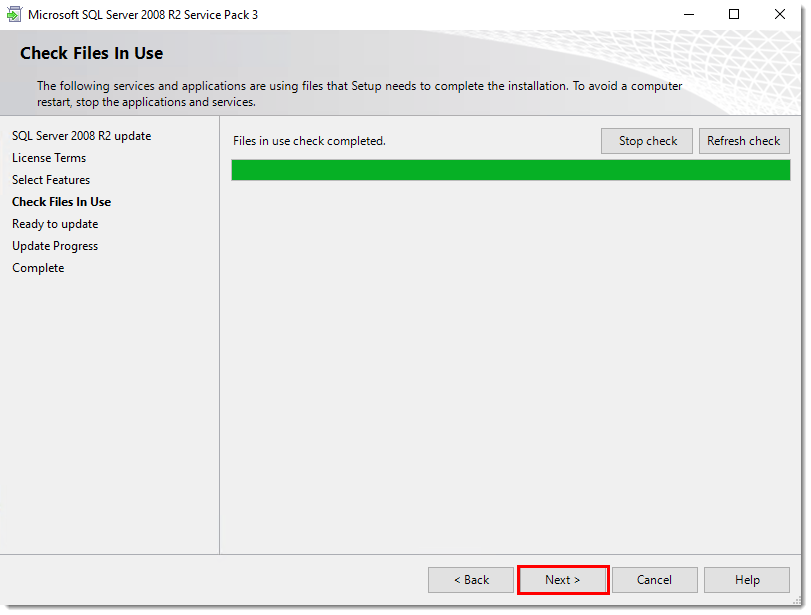
1-4. ábra
-
Kattintson a Frissítés gombra a Service Pack 3 telepítéséhez.
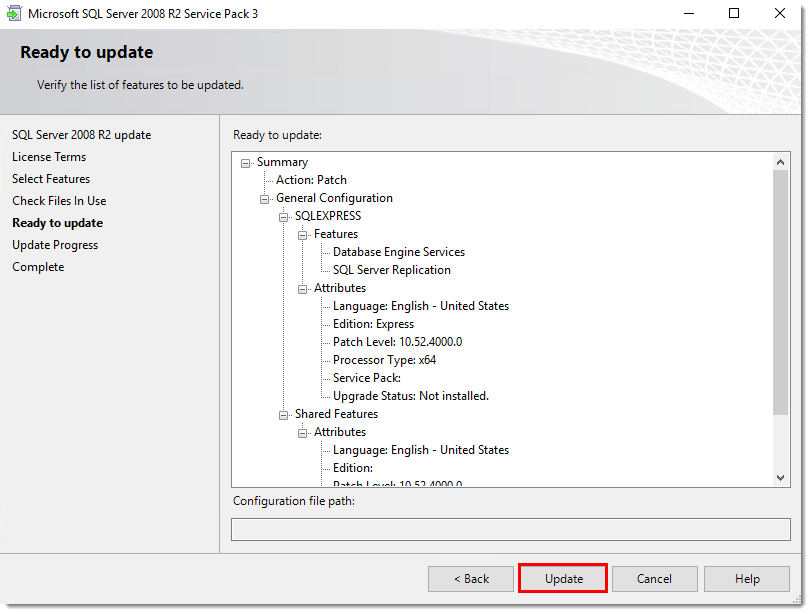
1-5. ábra
-
A sikeres frissítés után kattintson a Bezárás gombra.
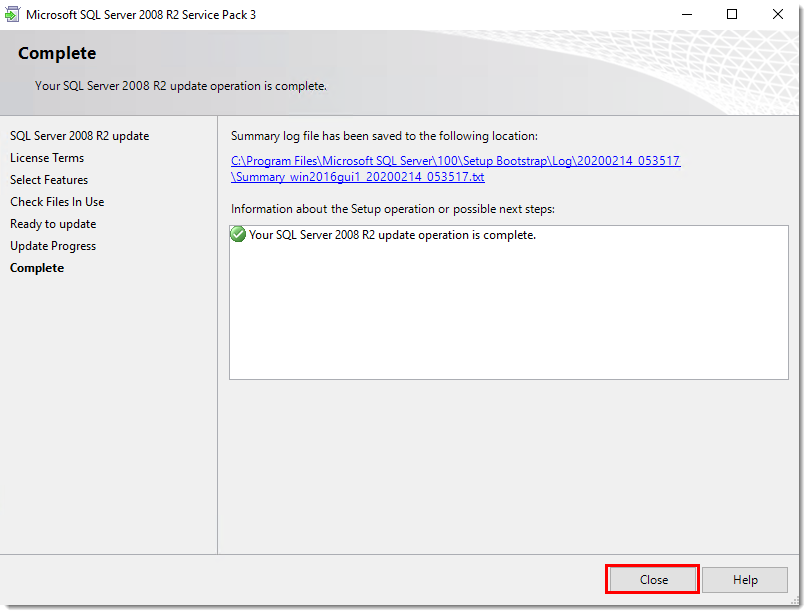
1-6. ábra
Az adatbázis frissítése SQL Server 2017 Expressre
-
Töltse le az SQL Server 2017 Express net telepítőjét.
-
Futtassa a telepítőt.
-
Válassza a Basic lehetőséget, és várjon, amíg a teljes telepítő letöltődik.
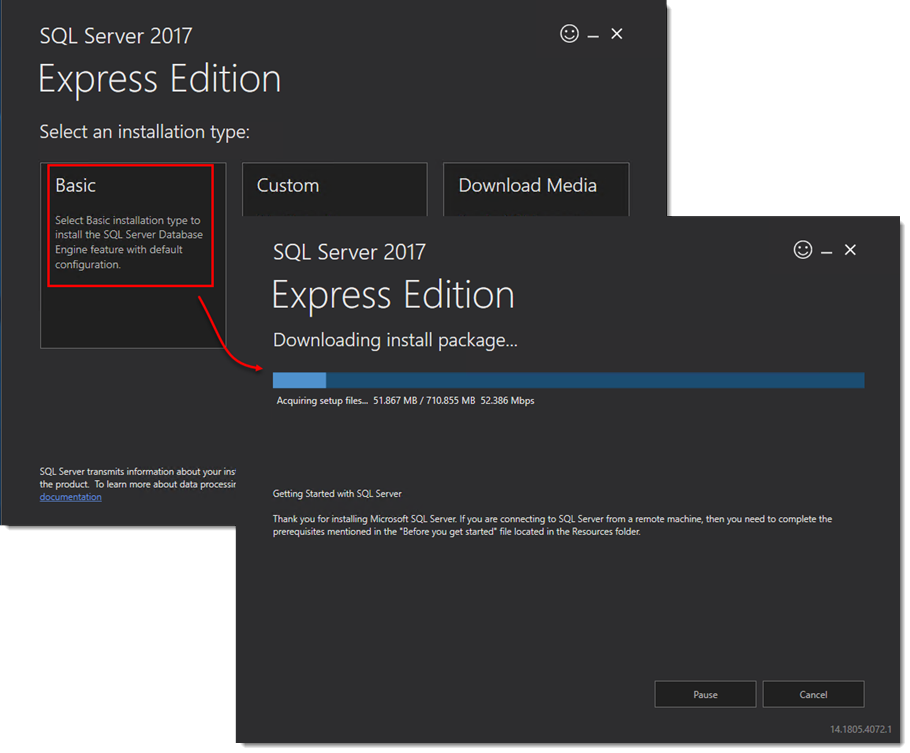
2-1. ábra
-
Válassza a Frissítés az SQL Server korábbi verziójáról lehetőséget.
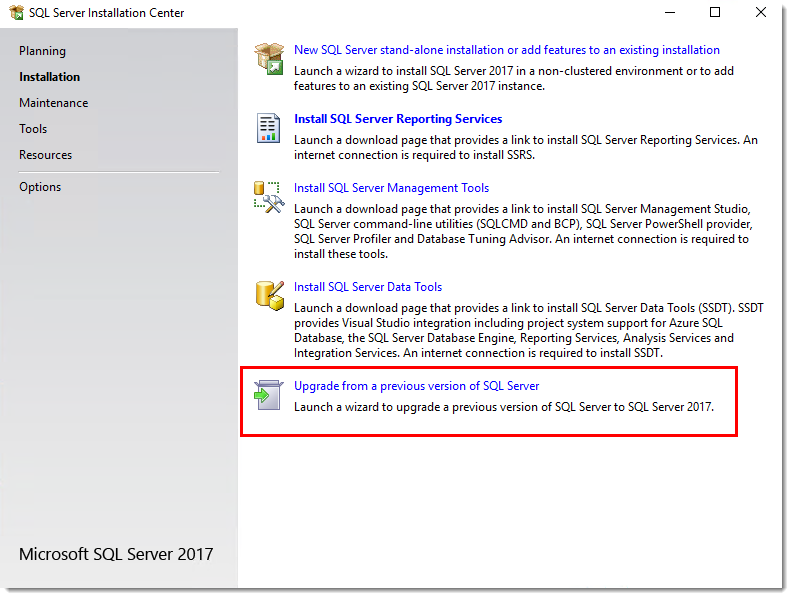
2-2. ábra
-
A telepítés folytatásához kattintson a Elfogadom a licencfeltételeket és kattintson a Tovább gombra.
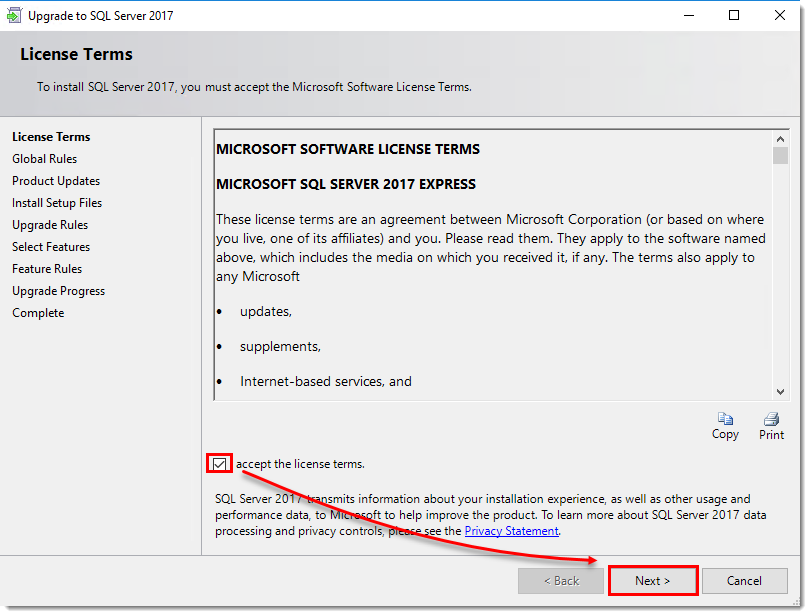
2-3. ábra
-
A Frissítési szabályok ablakban kattintson a Tovább gombra.
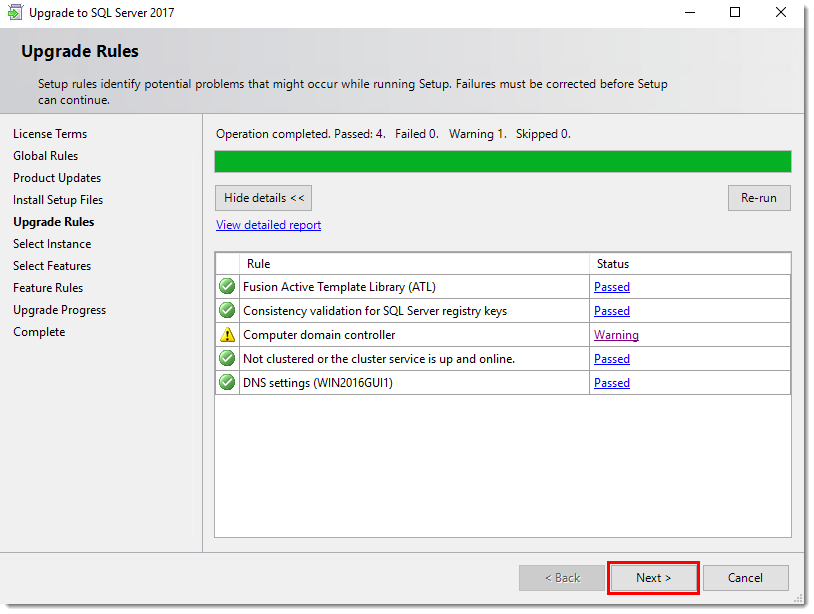
2-4. ábra
-
A Select Instance ablakban kattintson a Next (Tovább) gombra.

2-5. ábra
Service Pack hiba
Ha nem telepítette a Service Pack 3-at, a telepítő a következő hibát jeleníti meg:
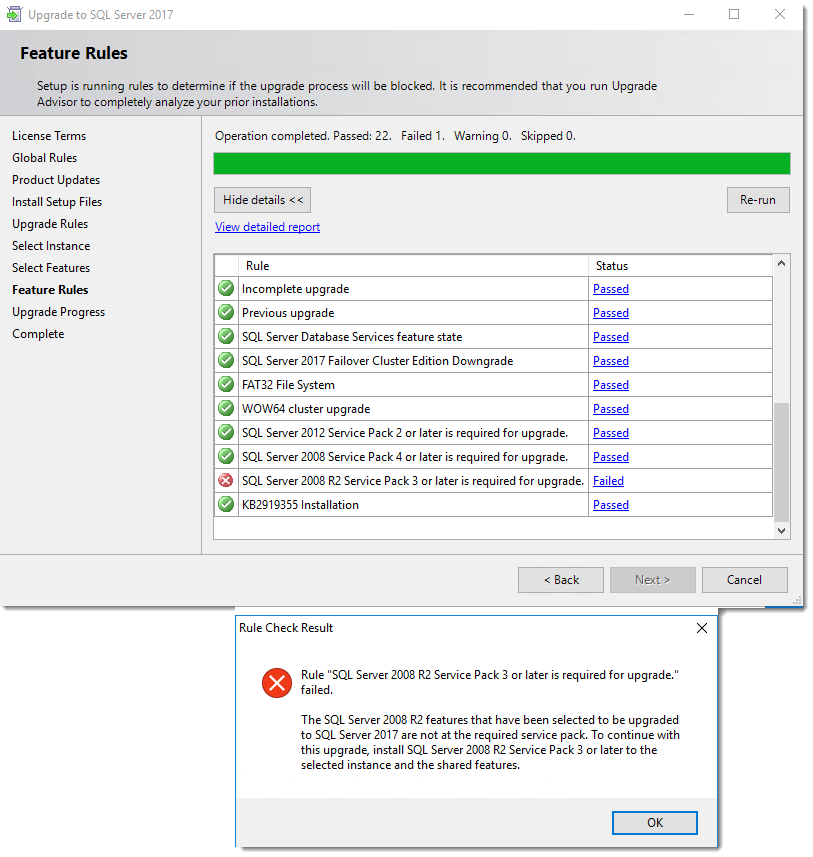
2-6. ábra
A hiba kijavításához telepítse az MS SQL 2008 R2 SP3 programot, és futtassa újra az MS SQL 2017 telepítőprogramot.
-
A sikeres frissítés után kattintson a Bezárás gombra.
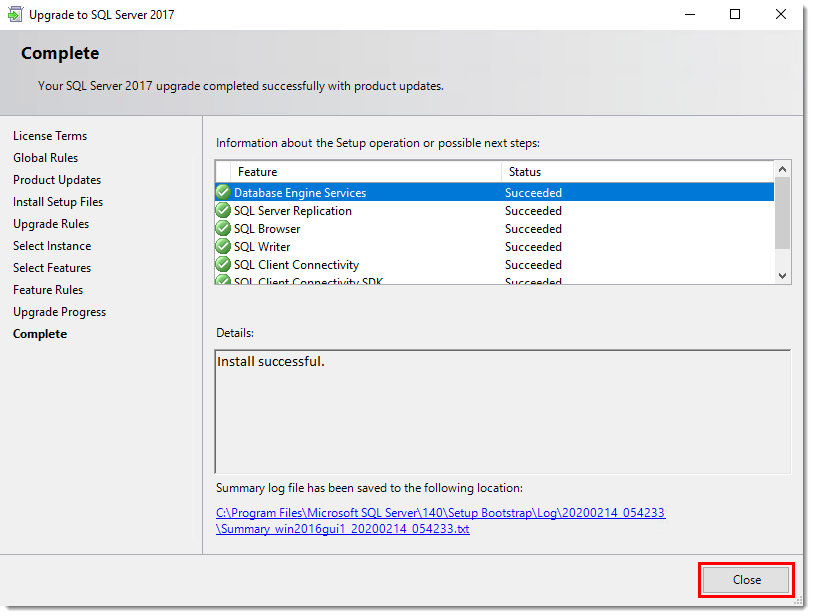
2-7. ábra
Frissítés a 2017-es verzióról az MS SQL Server 2019 Express verzióra (opcionális)
A 2017-es verzióra történő frissítés után frissíthet a 2019-es verzióra. Ez a frissítés opcionális, és nem szükséges az ESET PROTECT On-Prem rendszerrel való kompatibilitáshoz.
-
Töltse le a SQL Server 2019 Express net telepítőjét.
-
Futtassa a telepítőt.
-
Válassza a Basic lehetőséget, és várjon, amíg a teljes telepítő letöltődik. Letöltés után fogadja el a licencfeltételeket.
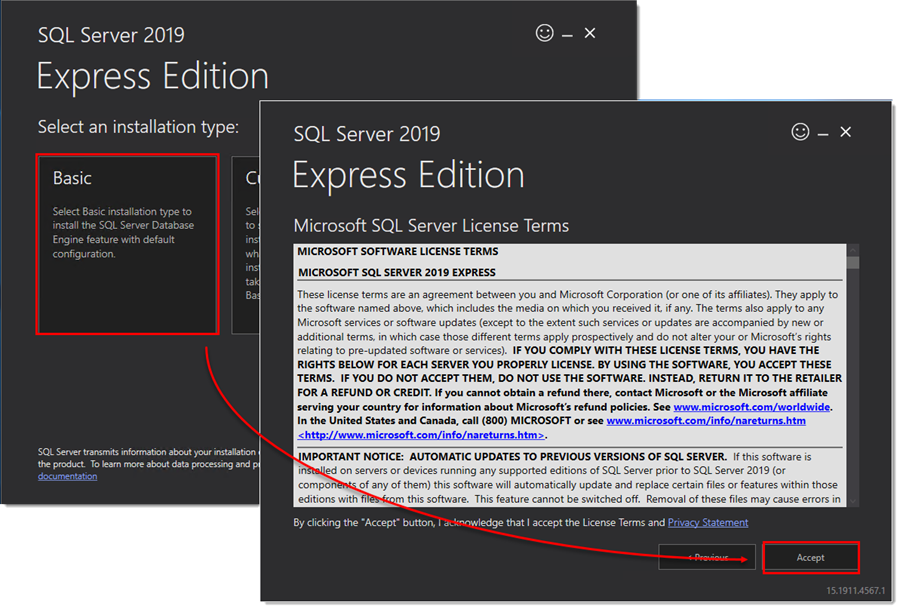
3-1. ábra
-
Kattintson a Telepítés gombra a frissítés elindításához.
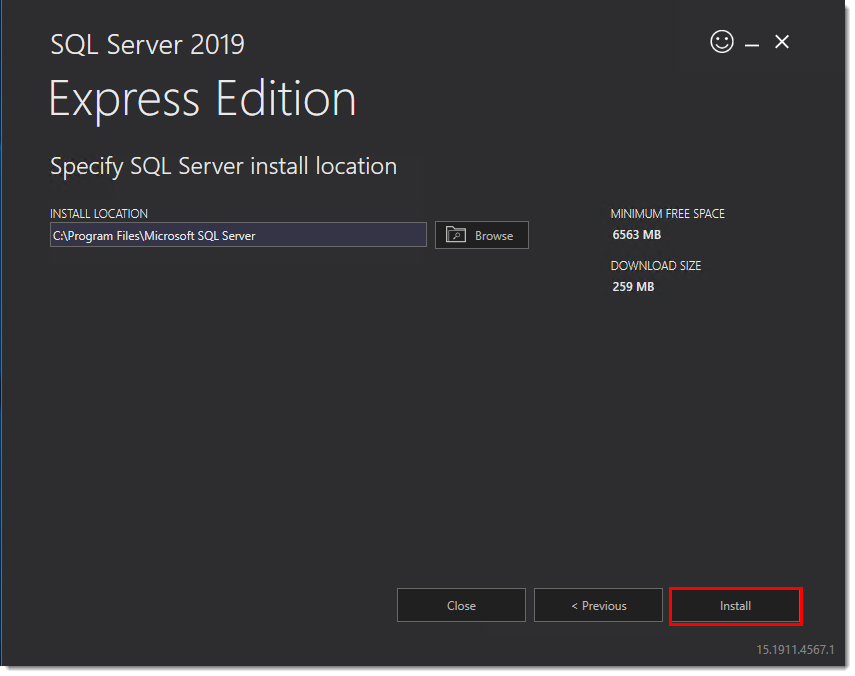
3-2. ábra
-
Ha a frissítés befejeződött, indítsa újra a számítógépet.
-
Az újraindítás után győződjön meg arról, hogy az ESET Security Management Center továbbra is megfelelően működik-e. A oldalon az All-in-one telepítő (Windows) segítségével frissítheti az ESET Security Management Center 7.x-et az ESET PROTECT On-Prem legújabb verziójára.


