Θέμα
- Ενεργοποίηση της προστασίας σε μια εφαρμογή ESET για τερματικά που είναι εγκατεστημένη στο τερματικό ή στον διακομιστή σας
- Ενεργοποίηση της προστασίας σε μια εφαρμογή ESET για τερματικές συσκευές με αρχείο ενεργοποίησης εκτός σύνδεσης
Λύση
Σχετική λύση: Διαχειριζόμενοι χρήστες
Συνήθως, η προστασία ενεργοποιείται κατά την εγκατάσταση της εφαρμογής ESET για τερματικά. Για να ενεργοποιήσετε την προστασία μετά την εγκατάσταση, ακολουθήστε τα παρακάτω βήματα:
-
Ανοίξτε το κύριο παράθυρο του προγράμματος της εφαρμογής ESET για Windows.
-
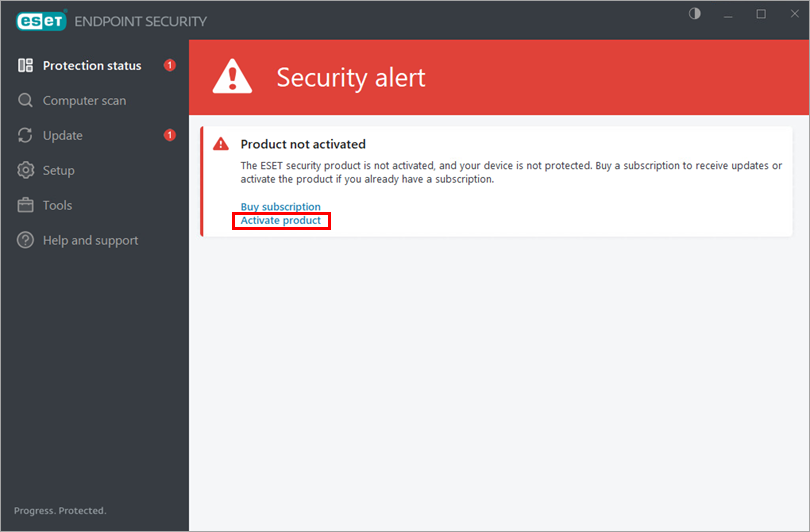
Κάντε κλικ στην επιλογή «Ενεργοποίηση προϊόντος» στο κύριο παράθυρο του προγράμματος.
-
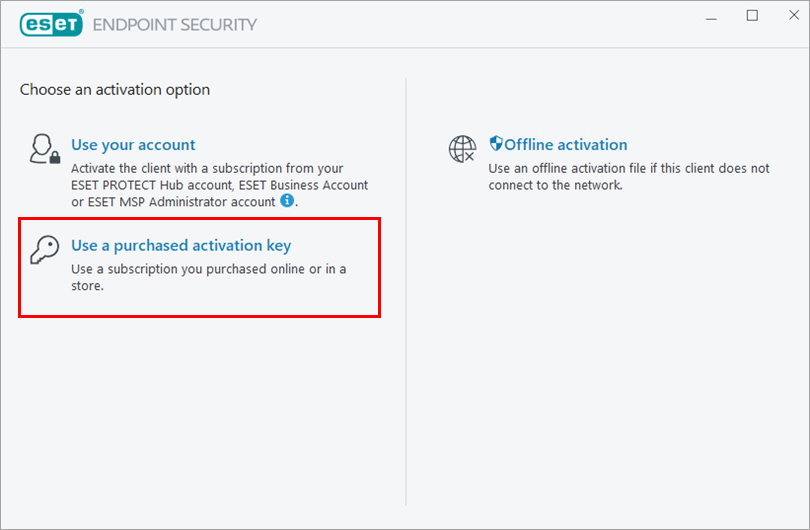
Κάντε κλικ στην επιλογή «Χρήση κλειδιού ενεργοποίησης που έχετε αγοράσει».
-
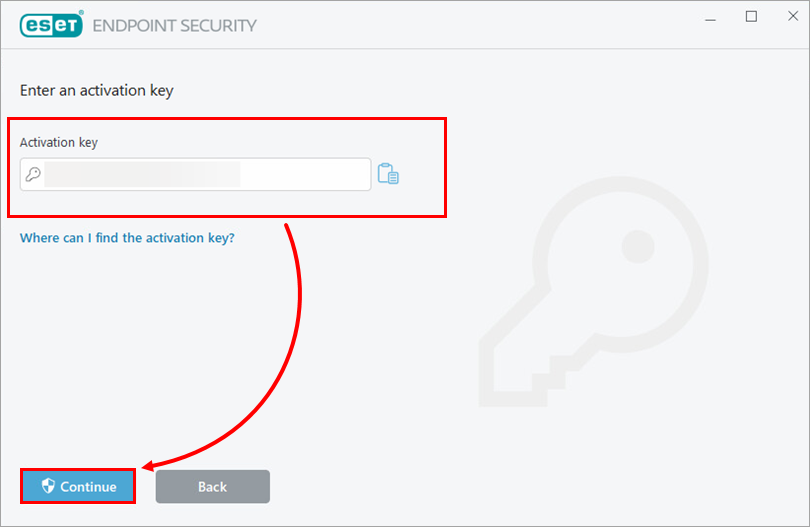
Πληκτρολογήστε τον κωδικό ενεργοποίησής σας και κάντε κλικ στο «Συνέχεια».
-
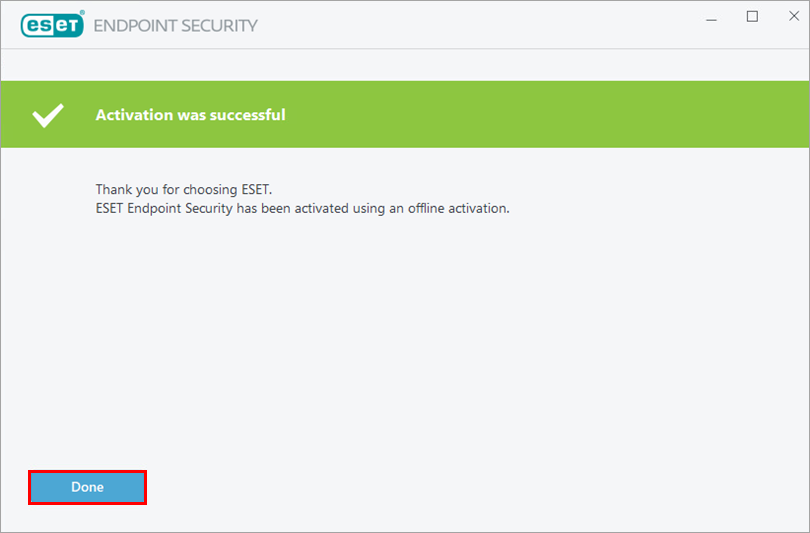
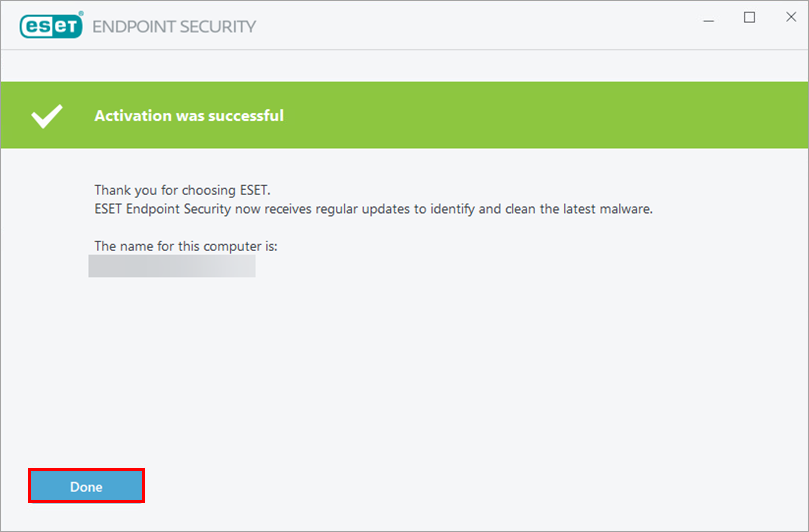
Κάντε κλικ στο «Τέλος».
Ενεργοποιήστε την προστασία σε μια εφαρμογή ESET για τερματικά με ένα αρχείο ενεργοποίησης εκτός σύνδεσης
-
Ανοίξτε το κύριο παράθυρο του προγράμματος της εφαρμογής ESET για Windows.
-
Κάντε κλικ στην επιλογή «Ενεργοποίηση προϊόντος» στο κύριο παράθυρο του προγράμματος.
-
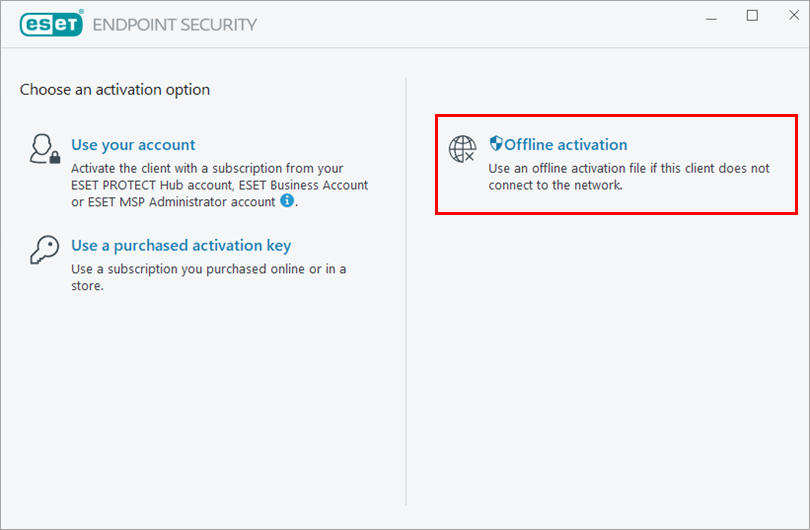
Κάντε κλικ στην επιλογή «Ενεργοποίηση εκτός σύνδεσης».
-
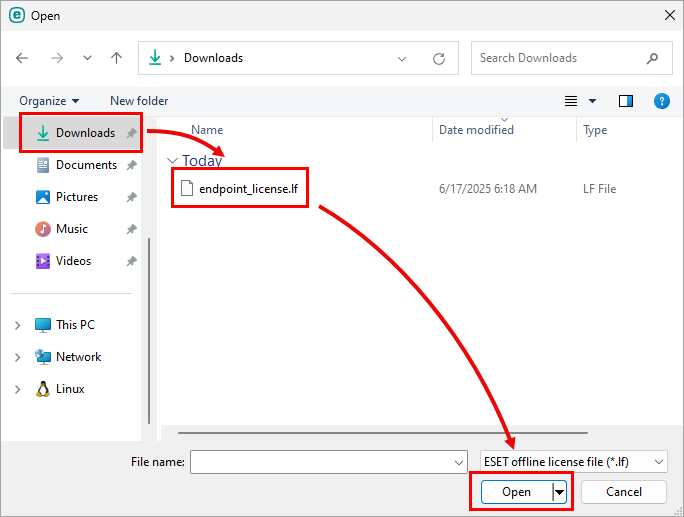
Πλοηγηθείτε στο αρχείο ενεργοποίησης εκτός σύνδεσης (
.lf) και κάντε κλικ στο «Άνοιγμα».Δείτε πώς μπορείτε να δημιουργήσετε ένα αρχείο ενεργοποίησης εκτός σύνδεσης.
-
Κάντε κλικ στο «Τέλος».