Problème
- Votre produit ESET détecte la menace Win32/Rovnix ou Win32/Rovnix.A
Détails
Win32/Rovnix est un cheval de Troie qui vole des informations sensibles. Le cheval de Troie tente d'envoyer les informations recueillies à une machine distante. Il utilise des techniques communes aux rootkits.
Solution
I. Télécharger l'outil ESET Rovnix Cleaner
- Téléchargez l'outil ESET Rovnix Cleaner.
- Enregistrez le fichier sur votre bureau et passez à la partie II (dans certains cas, l'outil sera automatiquement enregistré dans votre dossier Téléchargements ).
II. Exécuter l'outil ESET Rovnix Cleaner
- Accédez à votre bureau et double-cliquez sur ESETRovnixCleaner.exe.
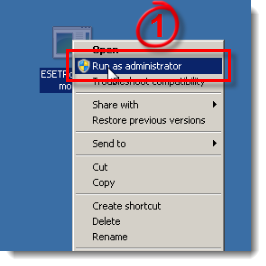
Figure 2-1
- Cliquez sur Oui lorsque le Contrôle de compte d'utilisateur vous le demande.
- Après avoir accepté la licence, l'outil analyse votre système et se ferme automatiquement en affichant le message "Votre système ne contient pas de Win32/Rovnix" si aucune menace n'est présente. Si une menace est détectée, appuyez sur Y et suivez les invites à l'écran pour nettoyer votre système (voir figure 2-2).
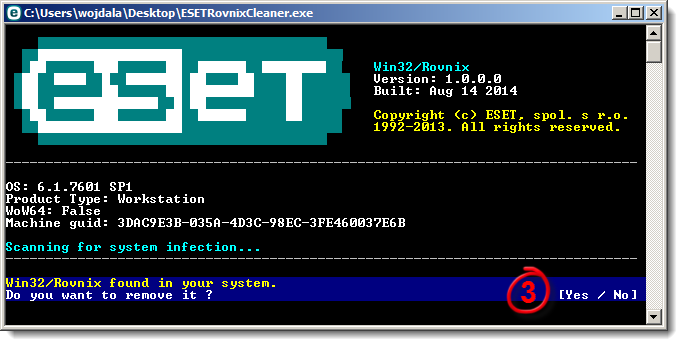
Figure 2-2
- Un redémarrage de l'ordinateur sera effectué lorsque l'outil aura fini de fonctionner. Il est nécessaire de supprimer tous les fichiers restants liés à la menace Win32/Rovnix. Lorsque vous avez terminé, passez à la partie III.
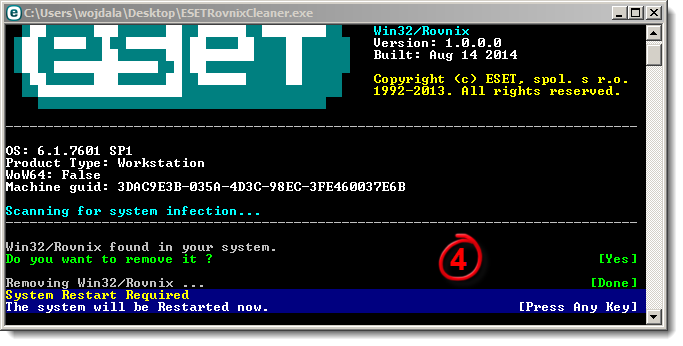
Figure 2-3
III. Effectuer une analyse approfondie de l'ordinateur
- Ouvrez ESET Smart Security ou ESET NOD32 Antivirus. How do I open my ESET product?
- Cliquez sur Analyse de l'ordinateur → Analyse personnalisée et sélectionnez Analyse approfondie dans le menu déroulant Profil d'analyse.
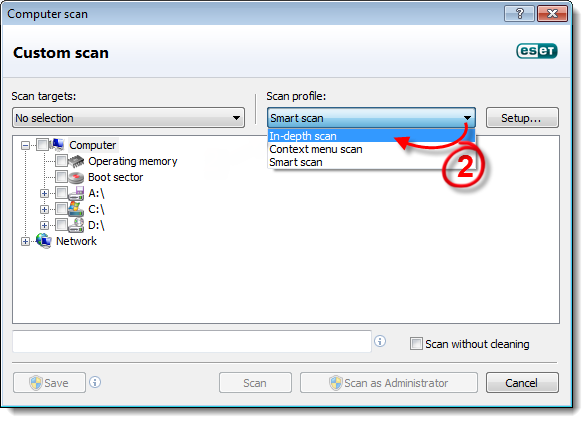
Figure 3-1
- Cochez la case en regard de Ordinateur et cliquez sur Analyser(utilisateurs de Windows XP) : Cochez la case en regard de Poste de travail, puis cliquez sur Analyser). L'analyse supprimera tous les restes de logiciels malveillants encore présents sur votre système.
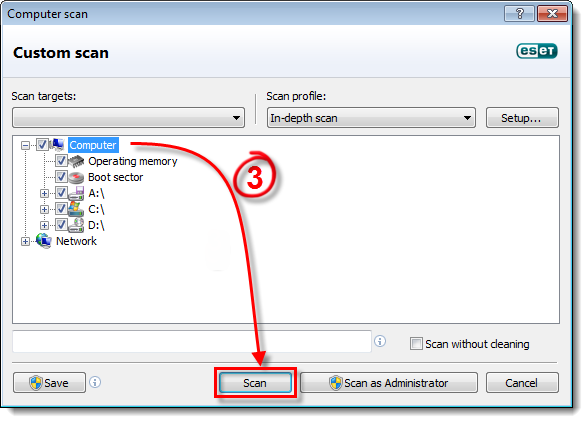
Figure 3-2


