[KB8119] Instalar ESET Endpoint Encryption en estaciones de trabajo Mac
NOTA:
Esta página ha sido traducida por un ordenador. Haga clic en Inglés bajo Idiomas en esta página para mostrar el texto original. Si encuentra algo que no está claro, por favor, póngase en contacto con su soporte local.
Problema
Instalar y configurar ESET Endpoint Encryption (EEE) en una estación de trabajo Mac
Solución
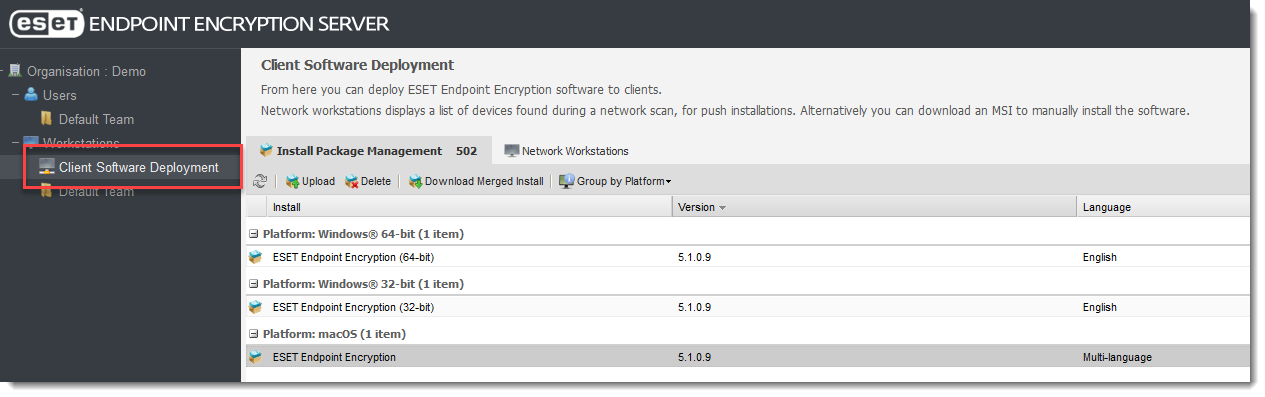
Inicie sesión en el servidor de ESET Endpoint Encryption y haga clic en Despliegue de software cliente.
Figura 1-1
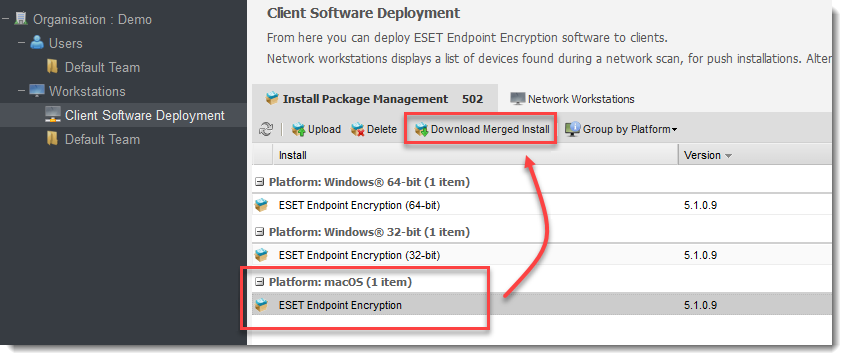
Seleccione su versión de macOS y haga clic en Descargar instalación combinada.
Figura 1-2
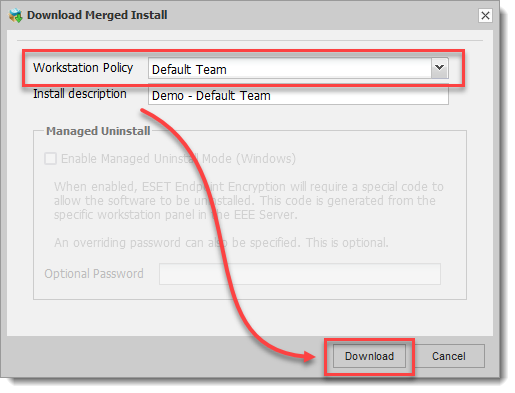
Seleccione una Política de estación de trabajo y haga clic en Descargar.
Figura 1-3
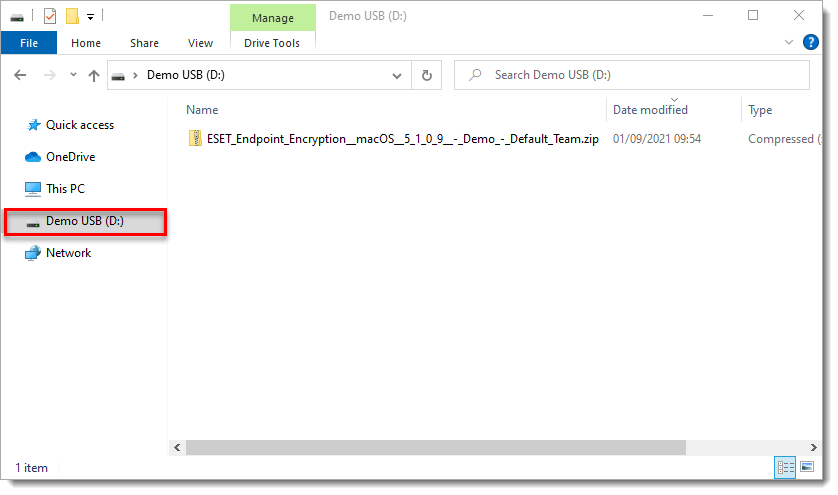
Copie el archivo ZIP descargado en una unidad USB o de red compartida.
Figura 1-4
Copie el archivo ZIP en el escritorio del Mac y haga doble clic en el archivo para extraer el contenido.
Abra la carpeta para ver los archivos extraídos. Haga doble clic en eee_inst.pkg para iniciar la instalación.
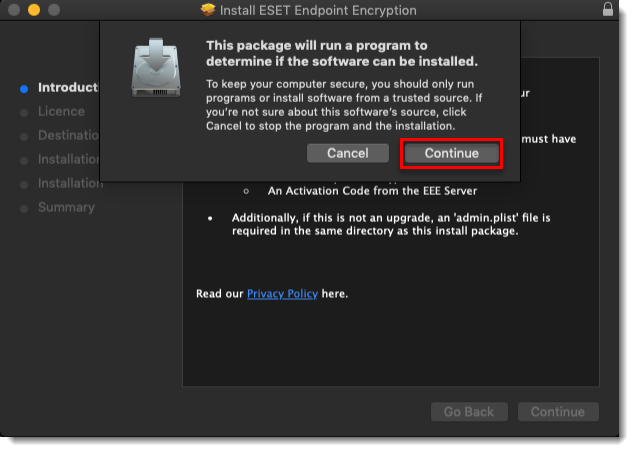
Haga clic en Continuar para ejecutar el instalador.
Figura 1-5
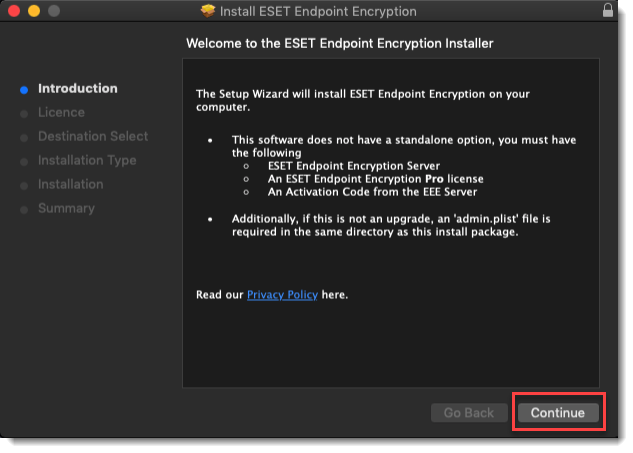
Haga clic en Continuar.
Figura 1-6
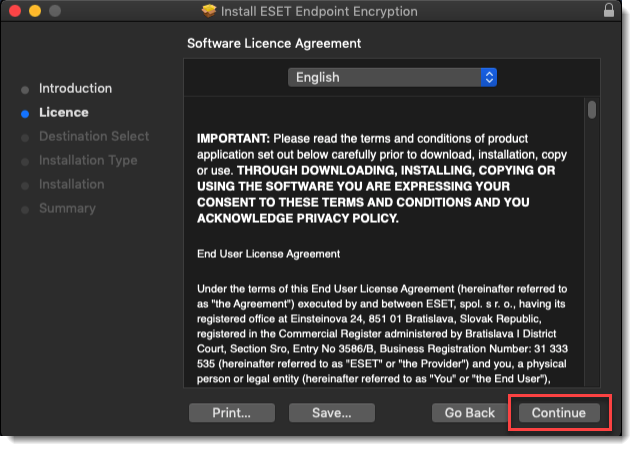
Haga clic en Continuar.
Figura 1-7
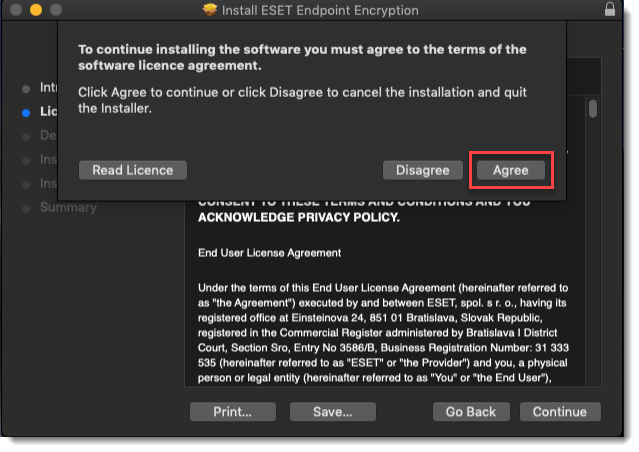
Haga clic en Aceptar.
Figura 1-8
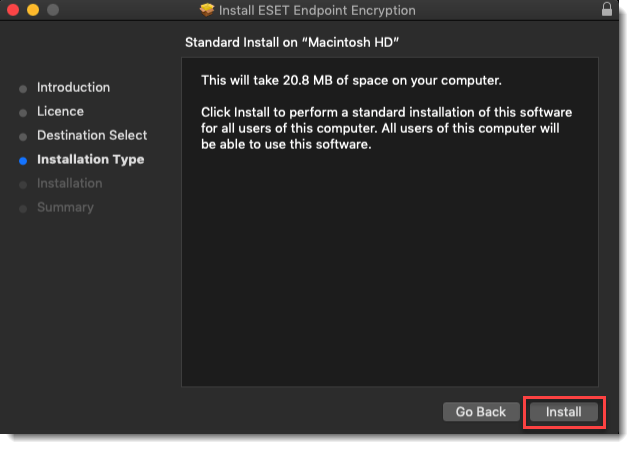
Haga clic en Instalar.
Figura 1-9
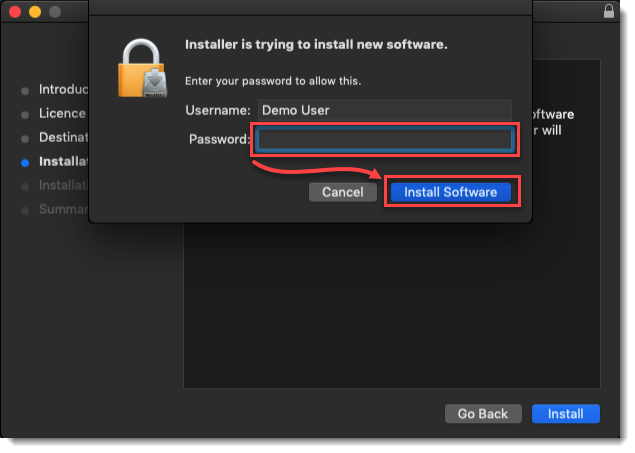
Escriba la contraseña del Mac y haga clic en Install Software.
Figura 1-10
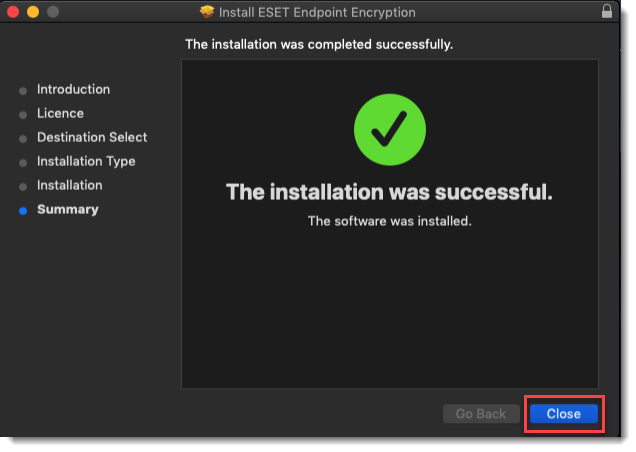
Una vez finalizada la instalación, haga clic en Close (Cerrar).
Figura 1-11
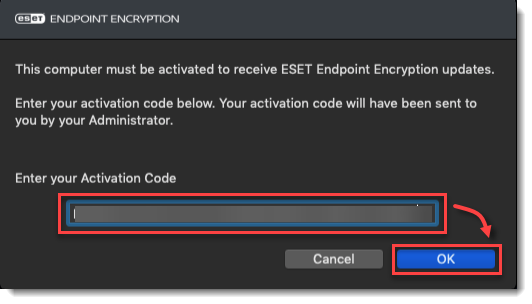
Escriba el código de activación y haga clic en OK.