Ausgabe
- Installation und Konfiguration von ESET Endpoint Encryption (EEE) auf einem Mac-Arbeitsplatz
Lösung
- Melden Sie sich beim ESET Endpoint Encryption Server an und klicken Sie auf Client Software Deployment.
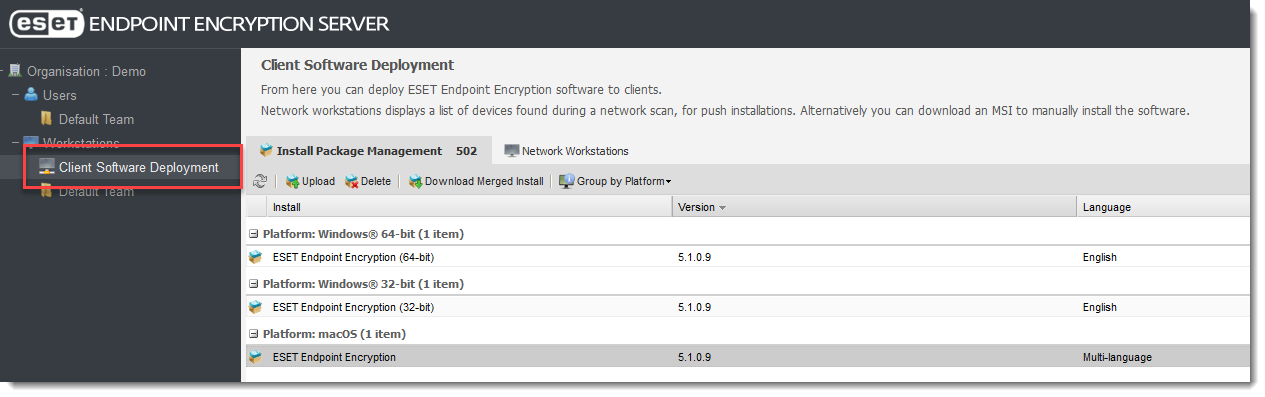
Abbildung 1-1 - Wählen Sie Ihre macOS-Version aus und klicken Sie auf Download Merged Install.
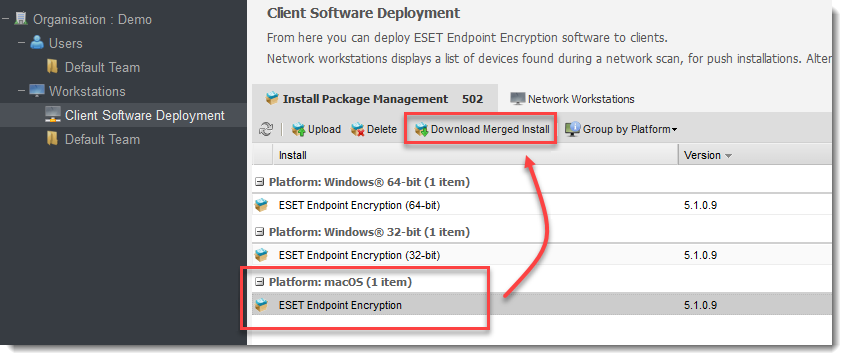
Abbildung 1-2 - Wählen Sie eine Workstation Policy und klicken Sie auf Download.
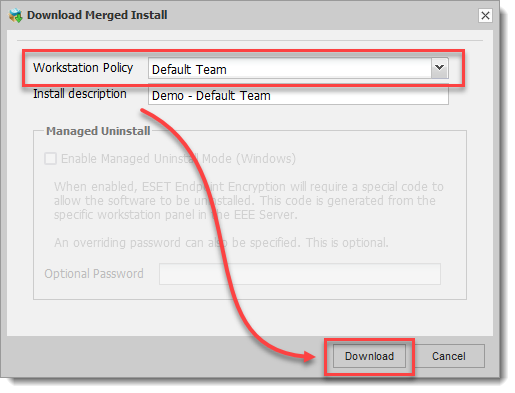
Abbildung 1-3 - Kopieren Sie die heruntergeladene ZIP-Datei auf einen USB-Stick oder ein freigegebenes Netzlaufwerk.
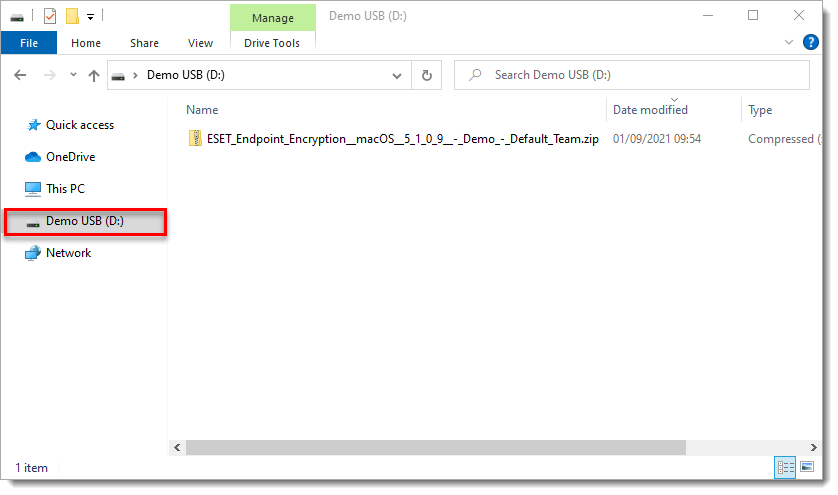
Abbildung 1-4 - Kopieren Sie die ZIP-Datei auf den Mac-Schreibtisch und doppelklicken Sie auf die Datei, um den Inhalt zu extrahieren.
- Öffnen Sie den Ordner, um die extrahierten Dateien anzuzeigen. Doppelklicken Sie auf eee_inst.pkg, um die Installation zu starten.
- Klicken Sie auf Weiter , um das Installationsprogramm auszuführen.
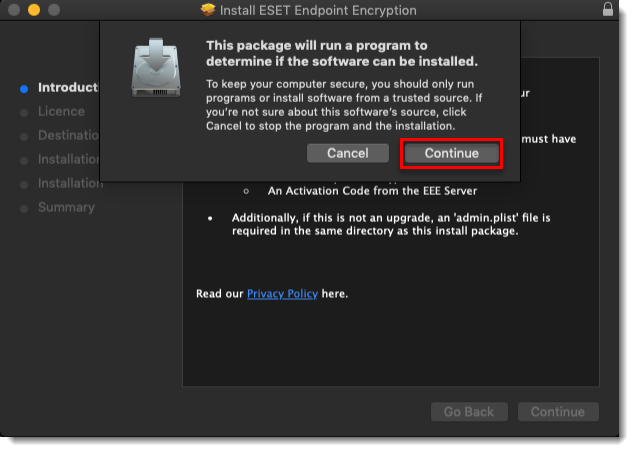
Abbildung 1-5 - Klicken Sie auf Fortfahren.
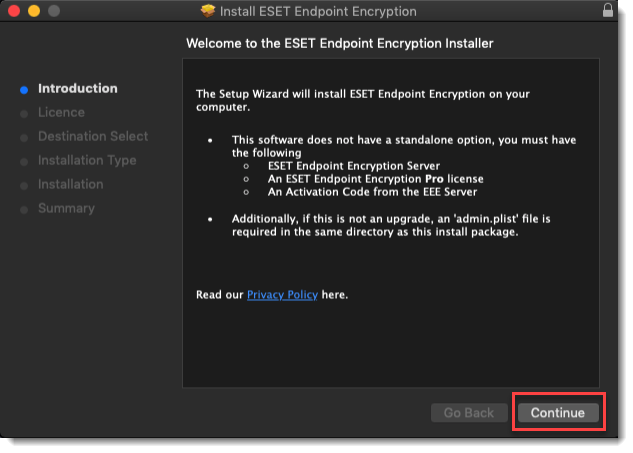
Abbildung 1-6 - Klicken Sie auf Fortfahren.
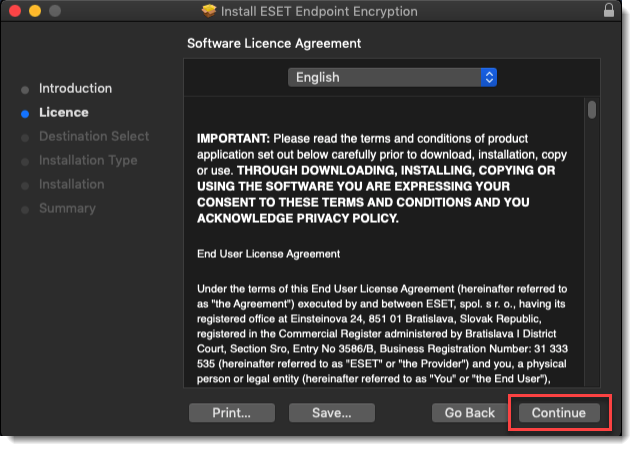
Abbildung 1-7 - Klicken Sie auf Zustimmen.
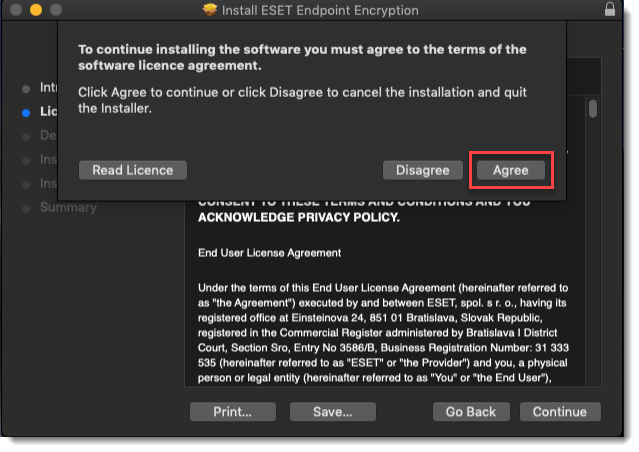
Abbildung 1-8 - Klicken Sie auf Installieren.
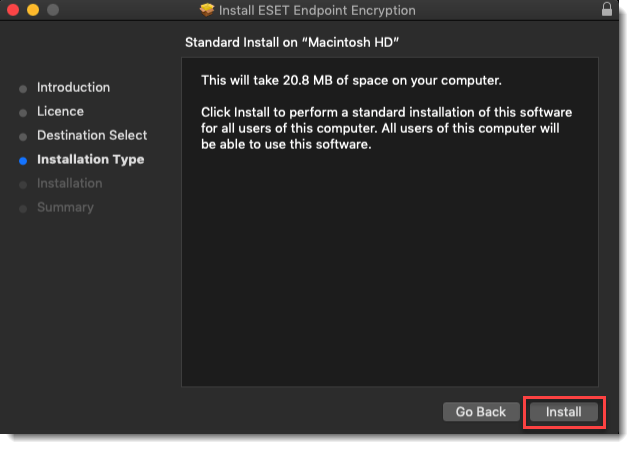
Abbildung 1-9 - Geben Sie das Mac-Kennwort ein und klicken Sie auf Software installieren.
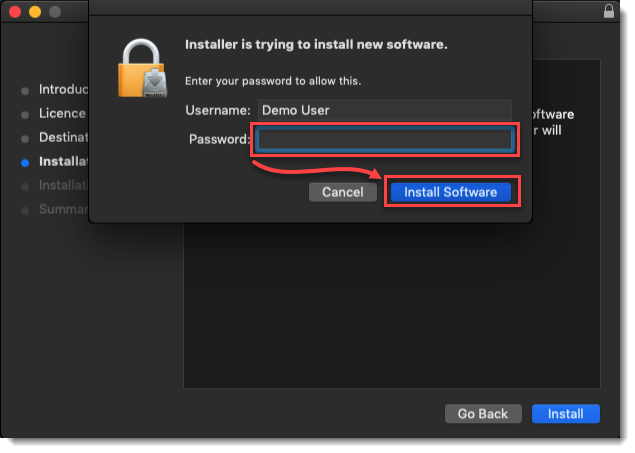
Abbildung 1-10 - Klicken Sie nach erfolgreicher Installation auf Schließen.
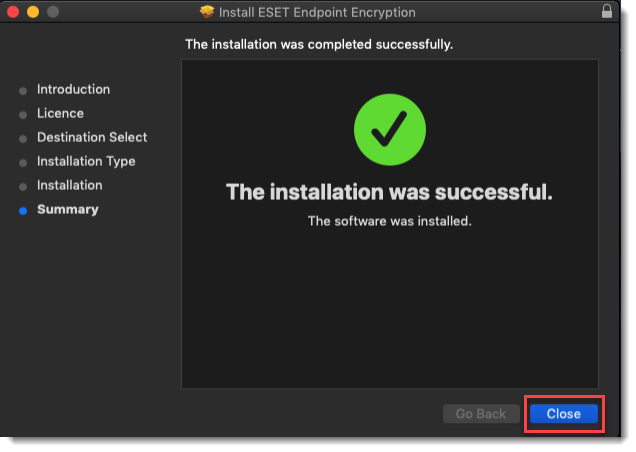
Abbildung 1-11 - Geben Sie den Aktivierungscode ein und klicken Sie auf OK.
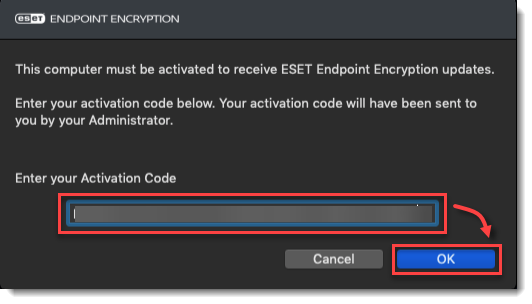
Abbildung 1-12


