Ausgabe
- Hinzufügen einer neuen Regel zum Sperren von Wechselmedien, um bestimmte Medien (z. B. USB-Geräte) zu sperren
Einzelheiten
Eine Gerätekontrollregel definiert die Aktion, die ausgeführt wird, wenn ein Gerät, das die Kriterien der Regel erfüllt, an den Computer angeschlossen wird.
Lösung
Verwandte Lösungen: macOS-Benutzer
-
Öffnen Sie das Hauptprogrammfenster Ihres ESET Windows-Produkts.
-
Drücken Sie die Taste F5, um das erweiterte Setup aufzurufen.
-
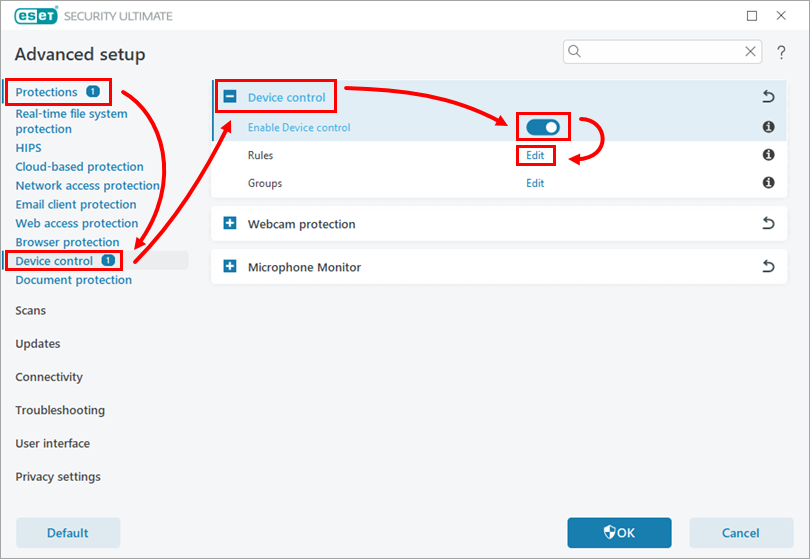
Klicken Sie auf Schutz → Gerätesteuerung. Erweitern Sie den Abschnitt Gerätesteuerung, und aktivieren Sie das Kontrollkästchen Gerätesteuerung aktivieren. Klicken Sie neben Regeln auf Bearbeiten.
-
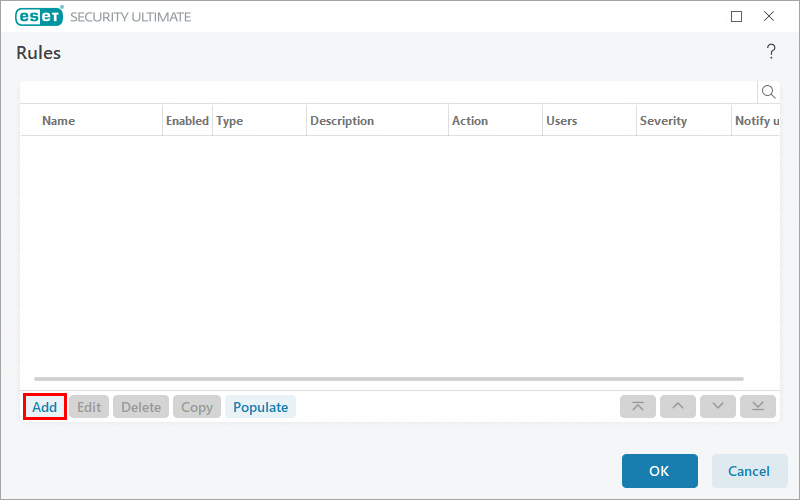
Klicken Sie auf Hinzufügen.
-
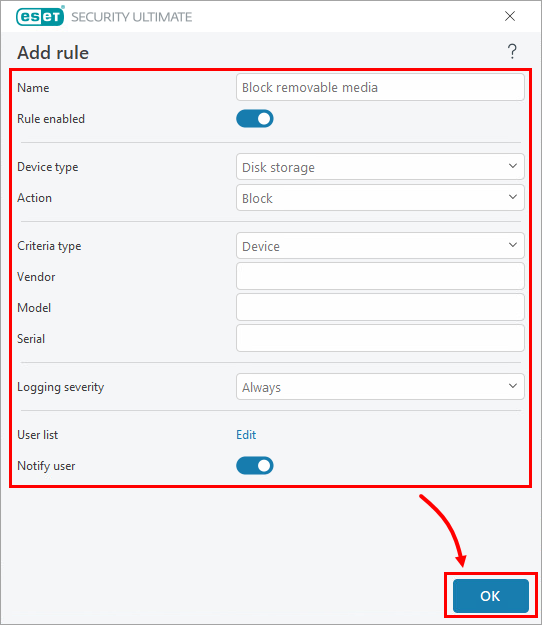
Geben Sie in das Feld Name einen Namen für Ihre Regel ein. Wählen Sie im Dropdown-Menü Gerätetyp die Option Plattenspeicher. Wählen Sie im Dropdown-Menü Aktion die Option Blockieren. Füllen Sie das Formular aus und klicken Sie auf OK.
-
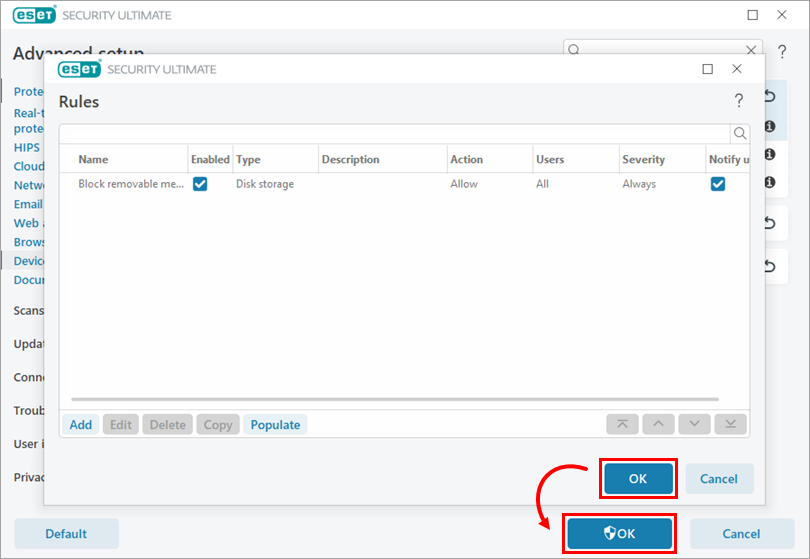
Klicken Sie auf OK → OK.
-
Starten Sie Ihr Gerät neu.


