Obsah
- Výběr existujícího certifikátu ESET Inspect Server v instalačním programu ESET Inspect Server
- Vytvoření nového certifikátu ESET Inspect Server z instalačního programu ESET Inspect Server
Podrobnosti
Kliknutím rozbalte
Pro úspěšnou instalaci ESET Inspect Serveru je vyžadován certifikát Inspect Serveru. Během instalace budete vyzváni k použití jednoho z nich. Certifikát můžete importovat z ze souboru nebo použít certifikát z ESET PROTECT On-Prem. Pokud se rozhodnete použít certifikát ESET PROTECT On-Prem, můžete si vybrat existující nebo vytvořit nový přímo z instalačního programu.
Certifikát můžete vytvořit také v ESET PROTECT On-Prem.
Po nastavení certifikátu serveru ESET Inspect pokračujte v konfiguraci certifikátu pro HTTPS/SSL spojení mezi webovou konzolí ESET Inspect a webovým prohlížečem. Můžete si vybrat jednu z následujících možností:
- Získejte certifikát pro webovou konzoli ESET Inspect z ESET PROTECT On-Prem
- Import certifikátu webové konzole ESET Inspect ze souboru
- Použijte certifikát ESET Inspect Server (certifikát, který jste vybrali v předchozím kroku instalace)
Řešení
Výběr existujícího certifikátu ESET Inspect Server v instalačním programu ESET Inspect Server
-
Na první obrazovce Serverový certifikát v instalačním programu ESET Inspect Server vyberte možnost Získat certifikát z ESET PROTECT a klikněte na tlačítko Další.
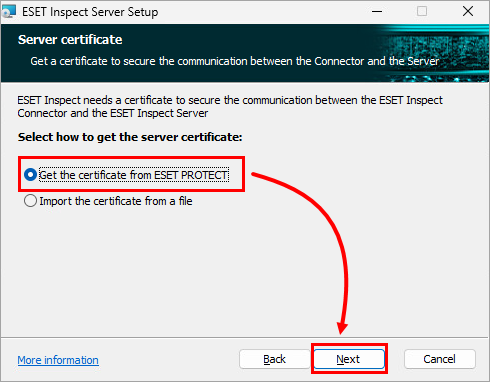
Obrázek 1-1 -
Vyberte certifikát ESET Inspect Server, který chcete použít, a v případě potřeby zadejte heslo. Klikněte na tlačítko Další.
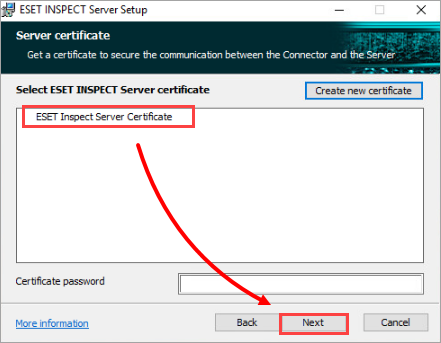
Obrázek 1-2
Vytvoření nového certifikátu ESET Inspect Server z instalačního programu ESET Inspect Server
-
Na první obrazovce Serverový certifikát v instalačním programu ESET Inspect Server vyberte možnost Získat certifikát z ESET PROTECT a klikněte na tlačítko Další.
Obrázek 2-1 -
Klikněte na tlačítko Vytvořit nový certifikát.
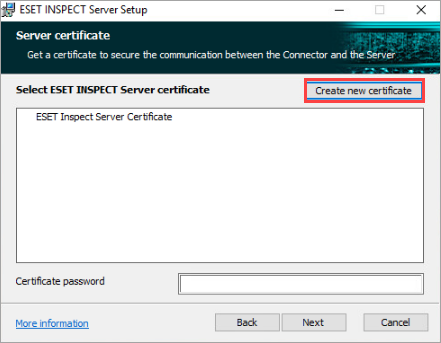
Obrázek 2-2 -
Vyberte certifikační autoritu a v případě potřeby zadejte heslo. Klikněte na tlačítko Další. V případě potřeby můžete v ESET PROTECT On-Prem vytvořit novou certifikační autoritu.
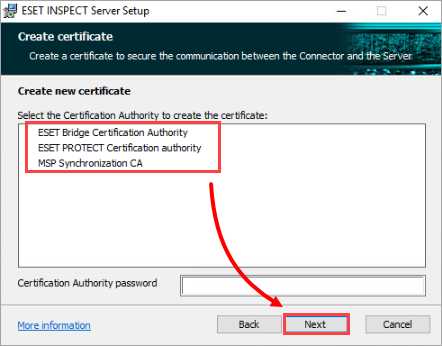
Obrázek 2-3 -
Vyplňte požadované údaje a klikněte na tlačítko Další.
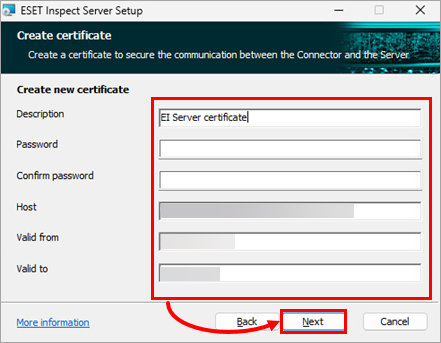
Obrázek 2-4 -
Vyplňte požadované údaje a klikněte na tlačítko Další.
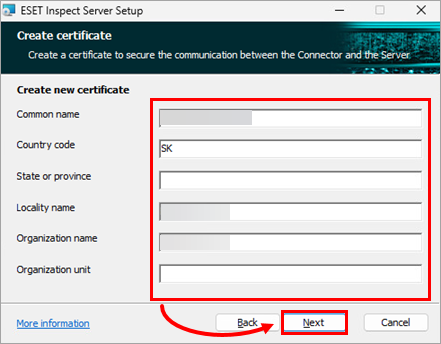
Obrázek 2-5


