Obsah
- Instalace ESET Management Agenta na klientské stanice vzdáleně pomocí webové konzole ESET PROTECT
- Přeinstalování ESET Management Agenta na osiřelé nebo odpojené klientské stanice pomocí webové konzole ESET PROTECT
- Vzdálené nasazení ESET Management Agenta pomocí ESET PROTECT On-Prem
- Klientská pracovní stanice osiřela nebo byla odpojena, protože byla nasměrována na nepřítomný nebo nesprávný server
Řešení
Předpoklady
Ujistěte se, že splňujete požadavky pro vzdálené nasazení ESET Management Agenta.
- Nasazení na cílech systému Windows.
- Nasazení na počítačích se systémem Linux nebo MacOS: Ujistěte se, že je na cílovém počítači povolen démon SSH, který běží na portu 22, a že toto připojení neblokuje firewall. Pro přidání výjimky do linuxového firewallu použijte následující příkaz (IP adresu nahraďte IP adresou vašeho ESET PROTECT Serveru):
iptables -A INPUT -s 10.0.0.1 -p tcp --dport 22 -m state --state NEW -j ACCEPT - Nasazení na počítačích se systémem Linux: Vyberte uživatele s oprávněním používat příkaz sudo nebo uživatele root. Pokud je použit root, musí služba ssh umožnit přihlášení jako root.
Vzdálená instalace nebo přeinstalace agenta pro správu společnosti ESET
-
Otevřete webovou konzoli ESET PROTECT ve vašem webovém prohlížeči a přihlaste se.
-
Klikněte na Tasks → Agent Deployment →New → Server Task.
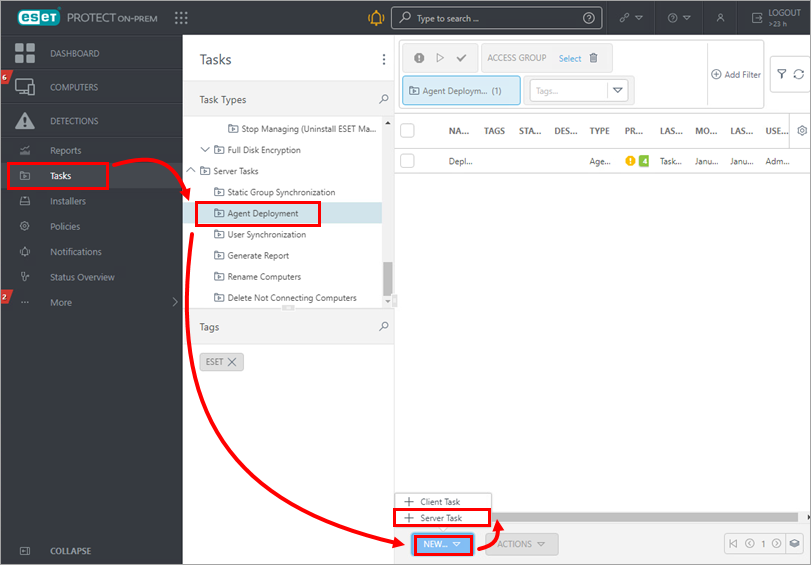
Obrázek 1-1 -
Zadejtenázev a volitelný popis pro vaši úlohu. V rozevírací nabídce Úloha vyberte možnost Nasazení agenta .
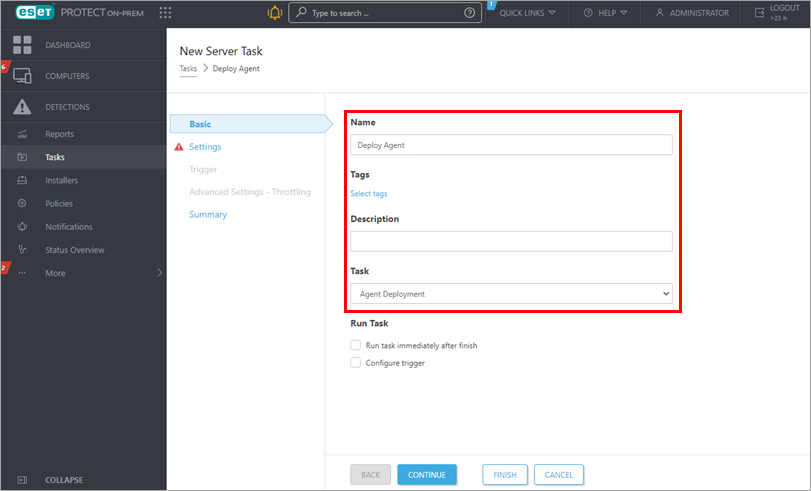
Obrázek 1-2 -
Klikněte na tlačítko Nastavení a nakonfigurujte níže uvedená nastavení podle svých preferencí (pole označená * jsou povinná). ESET PROTECT Server dokáže automaticky vybrat vhodný instalační balíček agenta pro operační systémy.
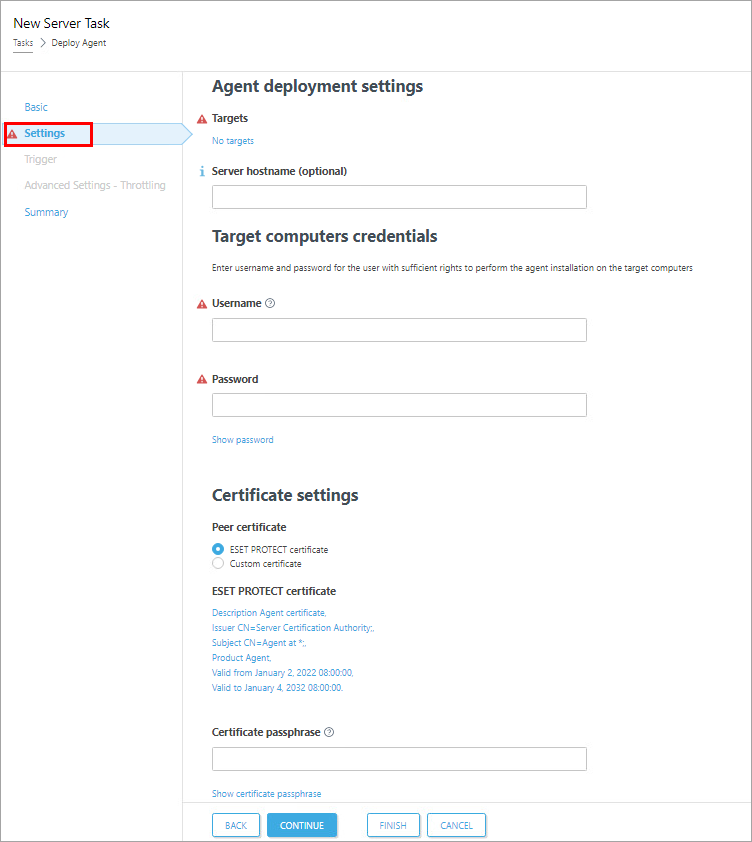
Obrázek 1-3
-
- *Cíle — Vyberte klienty, kteří obdrží tuto úlohu. Klikněte na položku Targets, přejděte do skupiny, do které patří cílové klientské pracovní stanice, vyberte cílové klienty a klikněte na tlačítko OK.
- Název hostitele serveru — Zadejte název hostitele serveru, pokud se název hostitele klienta liší od názvu serveru. Pokud máte problémy s překladem názvu hostitele, můžete zadat i IP adresu.
- * Uživatelské jméno/heslo — Pole Uživatelské jméno a Heslo jsou určena pro uživatele s dostatečnými právy k provedení instalace vzdáleného agenta (nikoliv pro vaše uživatelské jméno vydané společností ESET). Uživatelské jméno by mělo být zadáno v následujícím formátu:
%domainname%\AdminUsername. - * Peer certifikát/ESET PROTECT certifikát — Jedná se o bezpečnostní certifikát a certifikační autoritu pro instalaci agenta. Můžete vybrat výchozí certifikát a certifikační autoritu nebo použít vlastní certifikáty.
- Vlastní certifikát — Pokud pro ověřování používáte vlastní certifikát, přejděte na tento certifikát a vyberte jej při instalaci agenta.
- Heslo certifikátu — Volitelně můžete vytvořit heslo pro certifikát. Pokud pro certifikát použijete heslo, uživatelé ho budou muset zadat předtím, než budou moci nainstalovat ESET Management Agent s použitím tohoto certifikátu.
- Pokud nesouhlasíte se zasíláním hlášení o haváriích a telemetrických dat společnosti ESET, zrušte zaškrtnutí políčka u položky Účastnit se programu zlepšování produktů. Pokud je políčko ponecháno zaškrtnuté, telemetrická data a hlášení o haváriích budou odesílána společnosti ESET.
-
Klikněte na Certifikát ESET PROTECT a zkontrolujte, zda je vybrán správný certifikát vytvořený při instalaci.
-
Kliknutím na sekci Summary zkontrolujte nakonfigurovaná nastavení a poté klikněte na Finish.
Pokud provádíte novou instalaci ESET PROTECT On-Prem, na adrese nasaďte své koncové produkty ESET.
Řešení problémů
Pokud se vzdálené nasazení agenta nezdaří, viz:


