Obsah
- Chcete vytvořit sadu oprávnění, která umožní uživatelům zobrazovat, používat a upravovat objekty, úlohy a licence v ESET PROTECT nebo ESET PROTECT On-Prem
- V níže uvedeném příkladu vytvoříme sadu oprávnění pro scénář malé kanceláře, která umožní všem uživatelům přístup ke všem úlohám a objektům s výjimkou nastavení serveru. Tento příklad můžete upravit a vytvořit specifičtější sady oprávnění podle svých potřeb
Podrobnosti
Kliknutím rozbalte
Oprávnění jsou důležitou součástí přístupových práv v ESET PROTECT nebo ESET PROTECT On-Prem. Sada oprávnění definuje objekty a úlohy, ke kterým má uživatel přístup ve webové konzoli ESET PROTECT. Nativní uživatelé mají svá vlastní oprávnění, zatímco uživatelé domény dědí oprávnění od mapované skupiny zabezpečení.
Když vytvoříte sadu oprávnění, je přiřazena k domovské skupině. Domovská skupina je statická skupina, která zahrnuje objekty, úlohy a uživatele, na které se bude vztahovat sada oprávnění. Při vytváření nové sady oprávnění se oprávnění vybraná v části Funkce použijí na všechny objekty v každé Statické skupině, kterou pro tuto sadu oprávnění vyberete. Uživatelé s přístupem ke statické skupině mají také přístup ke všem podskupinám této statické skupiny.
Řešení
-
Otevřete webovou konzoli ESET PROTECT ve vašem webovém prohlížeči a přihlaste se.
-
Klikněte na Více → Sady oprávnění → Nové.
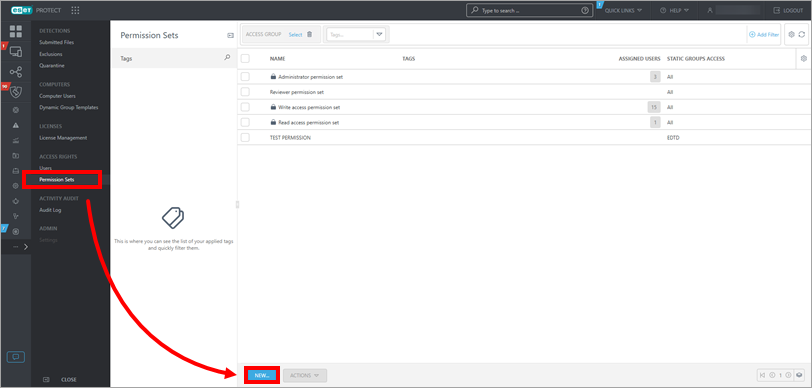
Obrázek 1-1
-
Do pole Název zadejte název nové sady oprávnění; pole Popis je nepovinné.
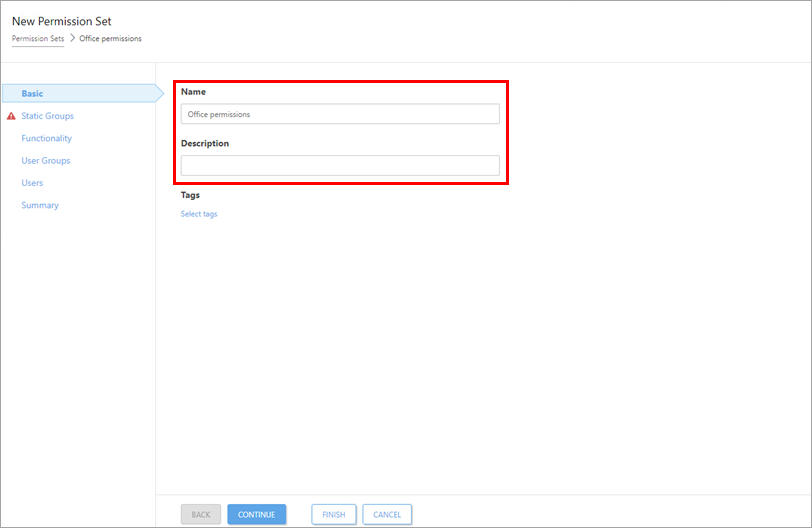
Obrázek 1-2 -
Klikněte na položku Statické skupiny → Vybrat. Případně klikněte na tlačítko Vytvořit novou skupinu a vytvořte novou skupinu.
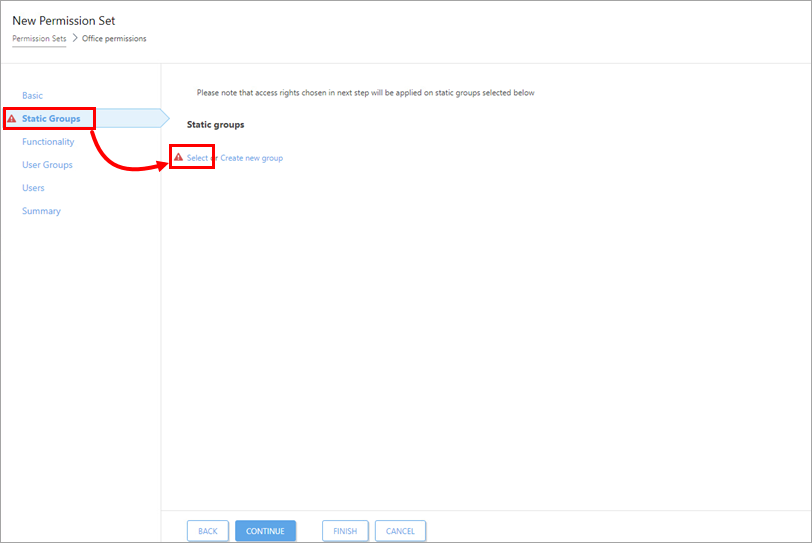
Obrázek 1-3 -
Zaškrtněte políčko vedle každé statické skupiny, na kterou se bude vztahovat tato sada oprávnění. V tomto příkladu jsme vybrali možnost Statická skupina Vše , abychom tuto sadu oprávnění použili na všech uživatelů. Po dokončení klikněte na OK .
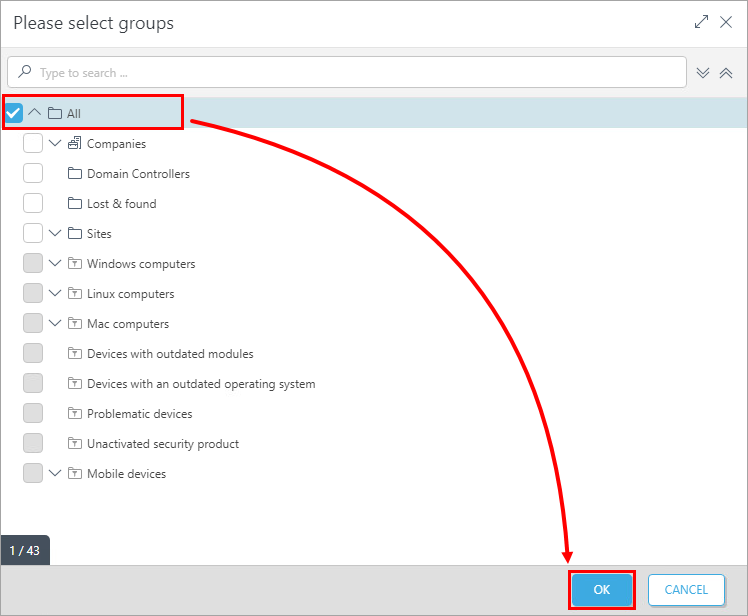
Obrázek 1-4 -
Kliknutím na položku Funkce zobrazíte tabulku objektů a úloh. Zaškrtnutím políčka vedle každého objektu a úlohy definujte oprávnění:
- Přečtěte si: Uživatelé mohou zobrazovat, ale nemohou provádět úkoly nebo přiřazovat úkoly k objektu. Uživatelé nemohou úlohu nebo objekt upravovat.
- Použití: Uživatelé mohou provádět úkol nebo přiřazovat úkoly k objektu, ale nemohou úkol ani objekt upravovat.
- Napište: Uživatelé mohou úkol nebo objekt číst, používat a měnit.
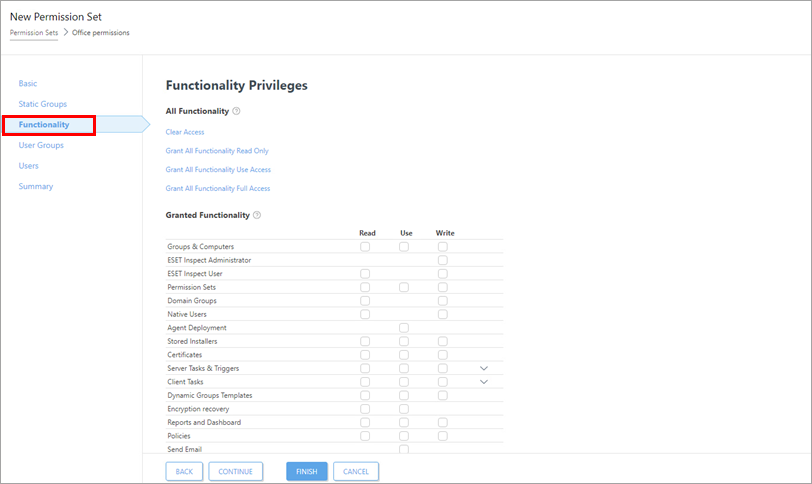
Obrázek 1-5 -
V tomto příkladu klikněte na Udělit všem funkcím plný přístup. Zrušte zaškrtnutí políčka u úloh a objektů, pro které nechcete povolit oprávnění. V tomto příkladu nejsou povolena oprávnění Nastavení serveru.
Povolení plných oprávnění pro všechny úlohy a objekty s výjimkou nastavení serveru umožní všem uživatelům provádět všechny potřebné akce bez rizika náhodných změn základních nastavení systému. Můžete vytvořit více omezujících sad oprávnění a použít je pro konkrétní skupiny, abyste přizpůsobili strukturu oprávnění firemnímu prostředí.
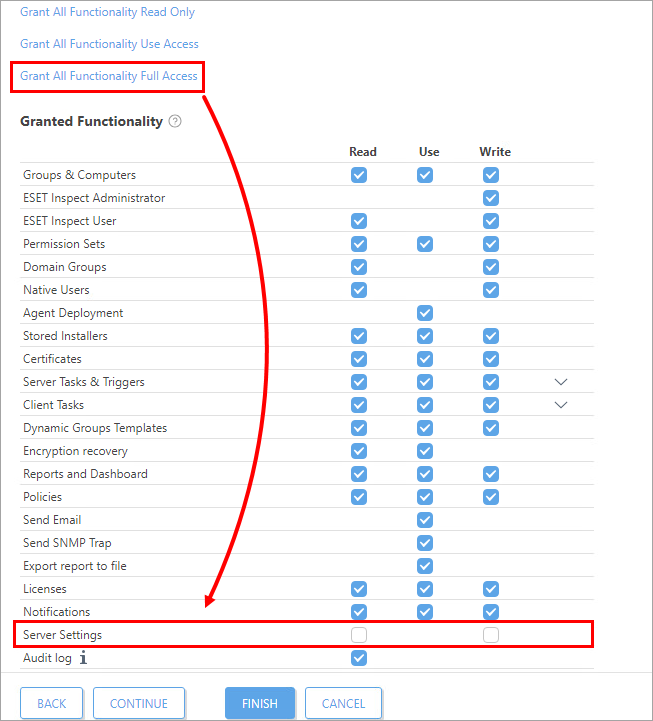
Obrázek 1-6 -
V sekcích Skupiny uživatelů a Uživatelé lze použít oprávnění pro konkrétní skupiny uživatelů nebo jednotlivé uživatele. Pokud nevytváříte sady oprávnění přizpůsobené uživateli, přeskočte tyto části.
-
Klikněte na tlačítko Dokončit.
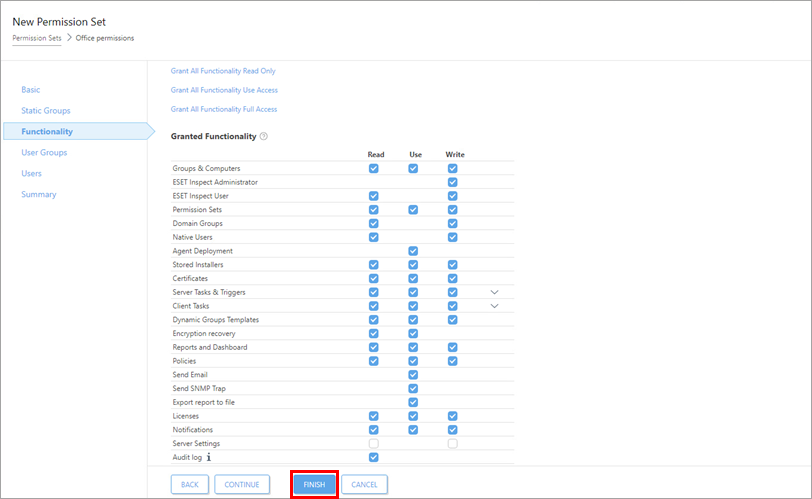
Obrázek 1-7


