Выпуск
- Создание набора разрешений, позволяющих пользователям просматривать, использовать и редактировать объекты, задачи и лицензии в ESET PROTECT или ESET PROTECT On-Prem
Подробности
Нажмите, чтобы развернуть
Набор разрешений - это набор правил, определяющих уровень взаимодействия пользователя с объектами (например, компьютерами или задачами) в статической группе. Каждому набору разрешений должна быть назначена хотя бы одна статическая группа. Дополнительные сведения о статических группах см. в ESET PROTECT Online Help или ESET PROTECT On-Prem Online Help.
Один набор разрешений может быть назначен нескольким пользователям. Наборы разрешений можно создать для нескольких статических групп. Набор разрешений будет автоматически применен к объектам в подгруппах выбранных статических групп. Обязательно выберите статическую группу с тем уровнем доступа, который вы хотите предоставить своему пользователю.
Решение
-
Создайте новый набор разрешений:
ESET PROTECT
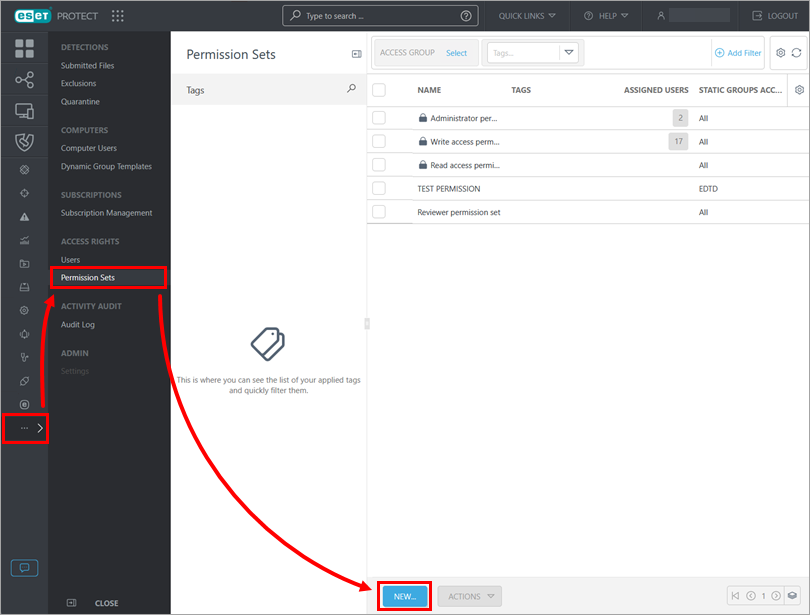
Нажмите кнопку Еще → Наборы разрешений → Новый.
ESET PROTECT On-Prem
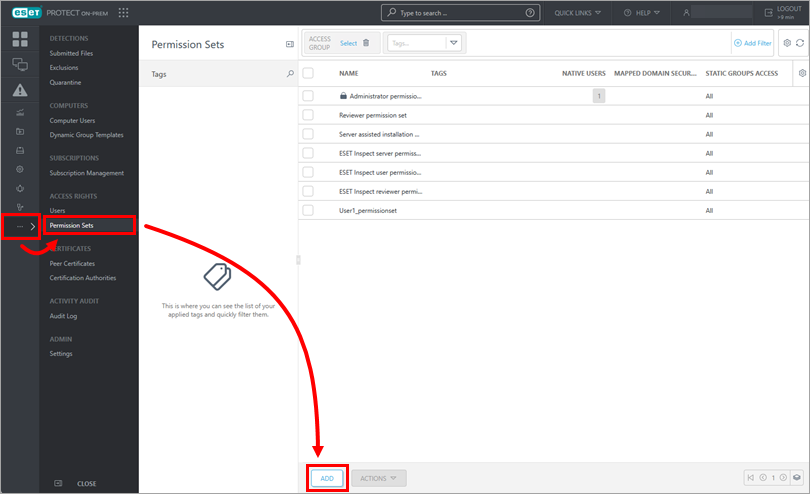
Нажмите Еще → Наборы разрешений → Добавить.
-
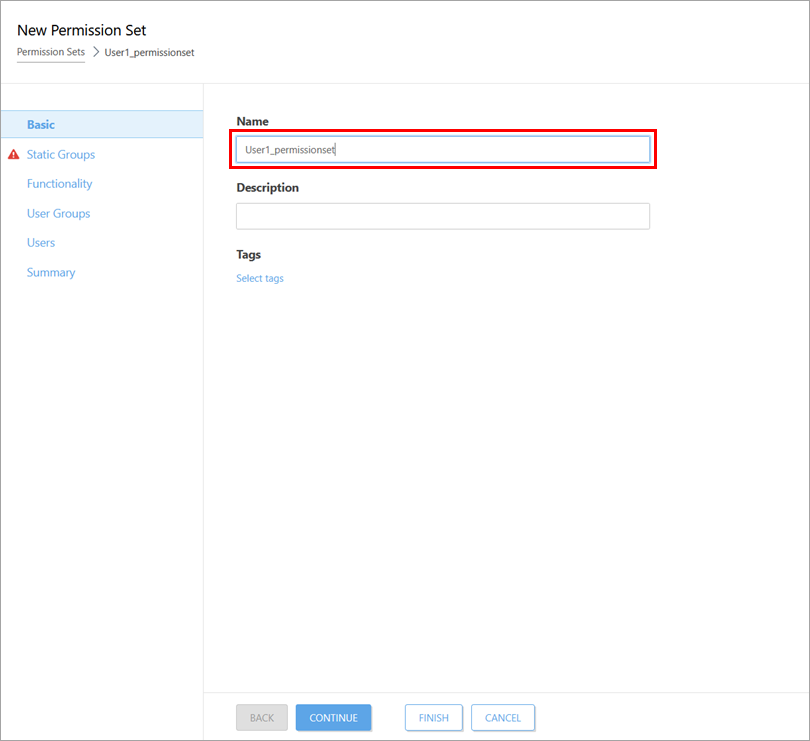
Введите имя нового набора разрешений в поле Имя .
-
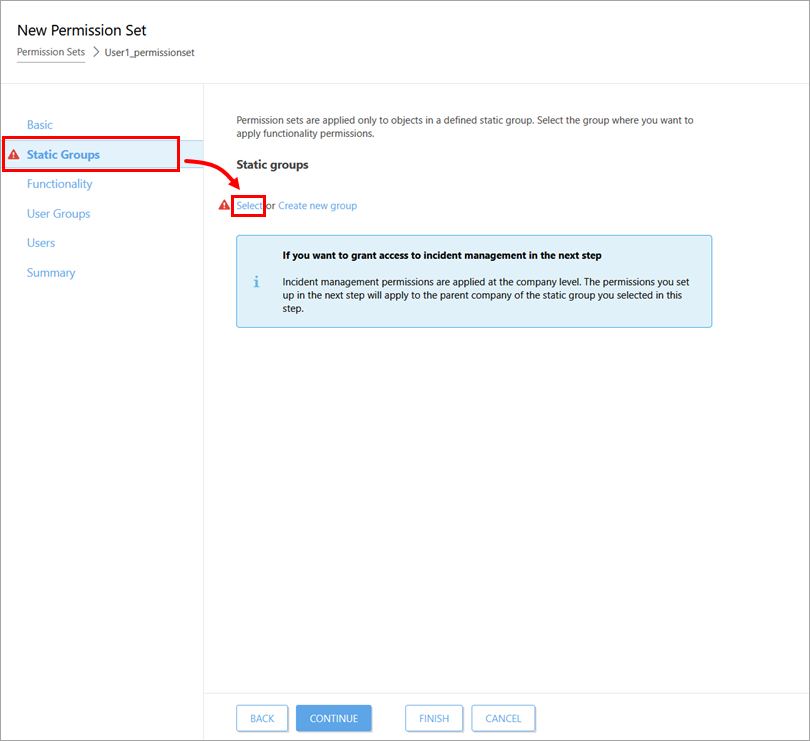
Нажмите Статические группы → Выбрать.
-
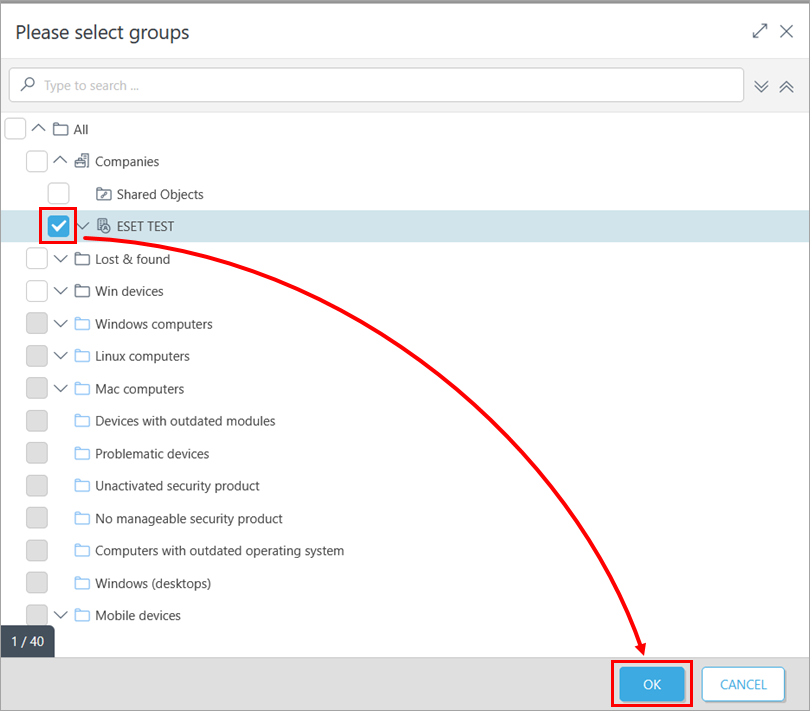
Установите флажок рядом со статической группой (или группами), которой вы хотите назначить этот набор разрешений, и нажмите OK.
-
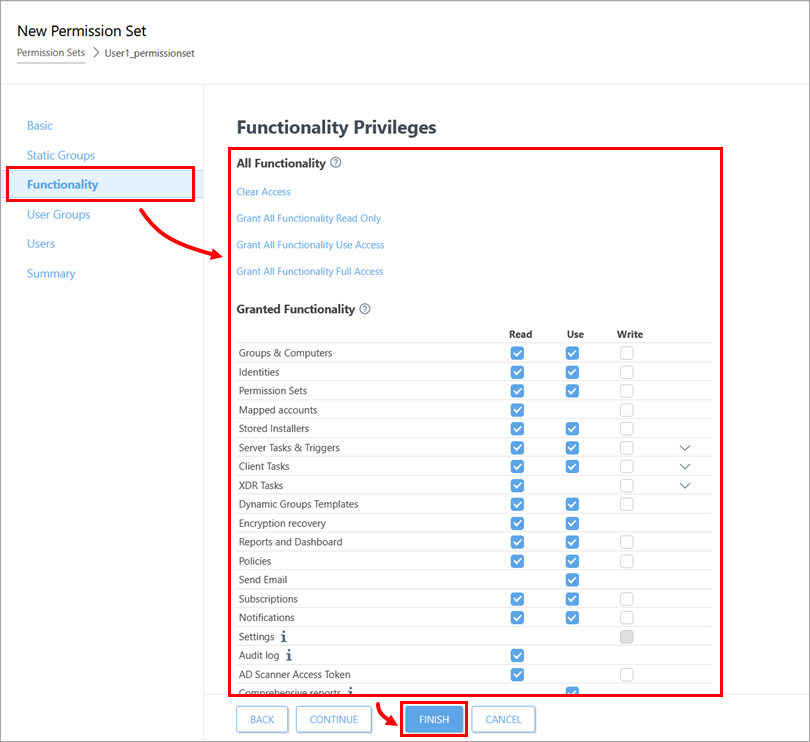
Нажмите Функциональность, настройте разрешения и нажмите Готово. Вы можете выбрать одну из предопределенных моделей разрешений или вручную выбрать тип разрешения для каждой функциональности. Существует три различных типа разрешений: Чтение, Использование и Запись. Дополнительные сведения о функциональных возможностях и типах разрешений см. в интерактивной справке ESET PROTECT Online Help или интерактивной справке ESET PROTECT On-Prem Online Help.