Řešení
V sítích s mobilními uživateli lze bezpečnostní produkty ESET nakonfigurovat tak, aby používaly dva aktualizační profily. To umožňuje, aby se software nejprve pokusil aktualizovat z lokálního aktualizačního serveru (Mirror) LAN; pokud je uživatel mimo kancelář a nemůže přijímat aktualizace z Mirroru, software se automaticky pokusí aktualizovat přes internet, přímo z aktualizačních serverů ESET.
Vytvoření sekundárního (internetového aktualizačního) profilu
-
Otevřete Editor konfigurace ESET Remote Administrator (ERA) kliknutím na tlačítko Start → Všechny programy → ESET → ESET Remote Administrator Console → Editor konfigurace ESET.
-
Ve stromové struktuře vlevo klikněte na ESET Smart Security, ESET NOD32 Antivirus → Aktualizační modul a klikněte pravým tlačítkem myši Profil (Můj profil).
-
V kontextové nabídce klikněte na položku Nový profil. Zobrazí se okno Nový profil (viz obrázek 1-1).
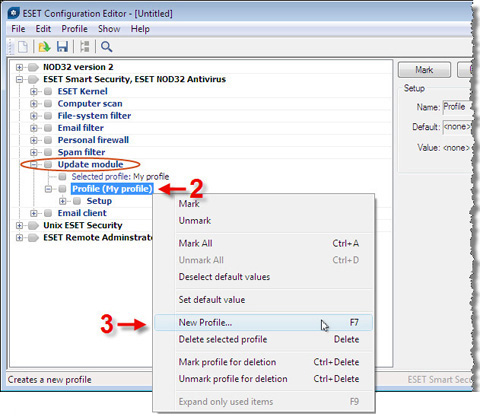
Obrázek 1-1
-
Do pole Název nového profilu zadejte Internet Updating a klikněte na tlačítko OK (viz obrázek 1-2).
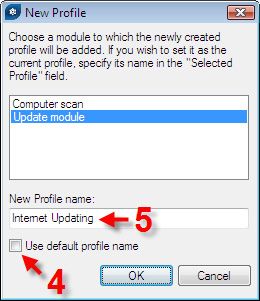
Obrázek 1-2
-
Kliknutím na symbol + vedle nově vytvořeného profilu (Aktualizace internetu) rozbalte všechny možnosti. Podobně rozbalte možnosti nastavení.
-
Klikněte na Uživatelské jméno. V pravém panelu zadejte uživatelské jméno z licenčních informací poskytnutých společností ESET (viz obrázek 1-3).
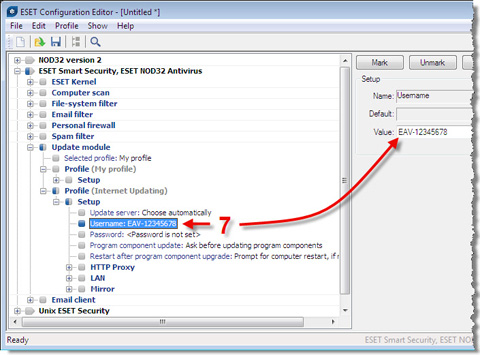
Obrázek 1-3
-
Klikněte na položku Heslo v levém sloupci a poté na tlačítko Nastavit heslo v pravém panelu.
-
Zobrazí se okno Heslo. Zadejte heslo z licenčních informací poskytnutých společností ESET a poté jej zadejte ještě jednou pro potvrzení. Klikněte na tlačítko OK (viz obrázek 1-4).
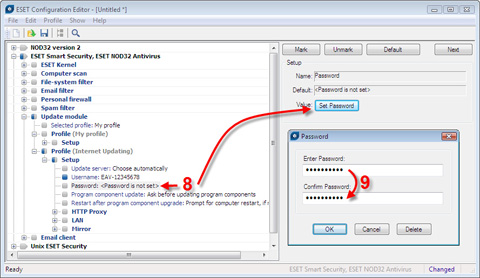
Obrázek 1-4
Aktivace dvou profilů
-
Ve stromové struktuře klikněte na ESET Smart Security, ESET NOD32 Antivirus → Jádro ESET → Nastavení → Plánovač/plánovač.→ Plánovač/plánovač. Na pravém panelu klikněte na tlačítko Upravit (viz obrázek 1-5).
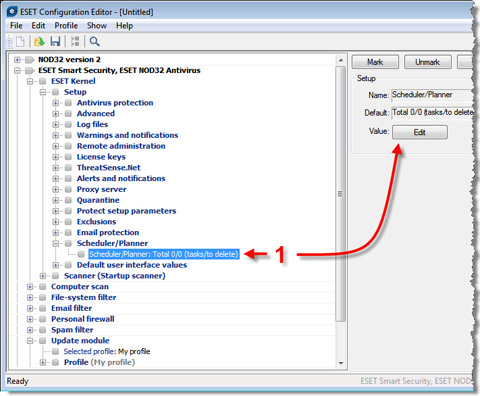
Obrázek 1-5
-
Zobrazí se okno Naplánované úlohy (není zobrazeno). Kliknutím na tlačítko Přidat v levém dolním rohu zobrazíte okno Přidat úlohu.
-
V rozevírací nabídce vyberte možnost Aktualizovat. Klikněte na tlačítko Další (viz obrázek 1-6).
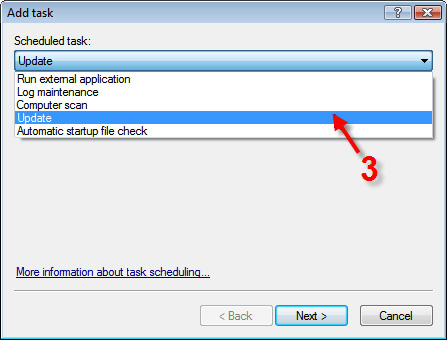
Obrázek 1-6
-
Zadejte následující údaje a buďte přesní: Pravidelná automatická aktualizace. Vyberte možnost Opakovaně a klikněte na tlačítko Další (viz obrázek 1-7).
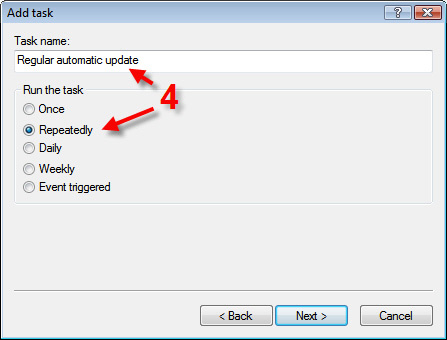
Obrázek 1-7
-
Zobrazí se další okno Přidat úlohu, ve kterém se zobrazí výchozí doba intervalu mezi aktualizacemi. Ponechte interval nastavený na 60 minut a klikněte na tlačítko Další (viz obrázek 1-8).
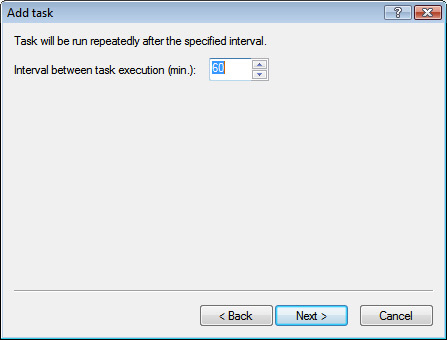
Obrázek 1-8
-
V případě, že se kontrola nespustí v naplánovaný čas (např. počítač je vypnutý), je možné zadat náhradní čas. Vyberte možnost Počkat do dalšího naplánovaného času a klikněte na tlačítko Další (viz obrázek 1-9).
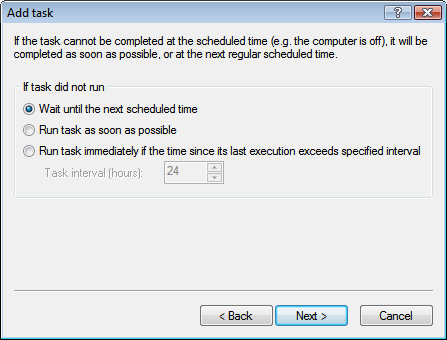
Obrázek 1-9
-
Zobrazí se okno Souhrn se zvolenými nastaveními (není zobrazeno). Zkontrolujte nastavení a klikněte na tlačítko Dokončit. Zobrazí se okno Speciální nastavení.
-
Ve sloupci Název klikněte na položku Primární profil. V rozevírací nabídce Hodnota vyberte možnost Můj profil.
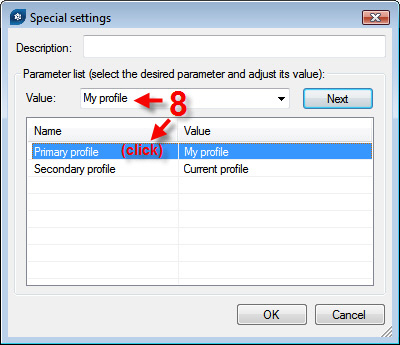
Obrázek 1-10
-
Klikněte na možnost Sekundární profil. V rozevírací nabídce Hodnota vyberte možnost Název definovaný uživatelem a zadejte příkaz Aktualizace internetu (profil vytvořený v kroku 4 předchozí části). Klikněte na OK.
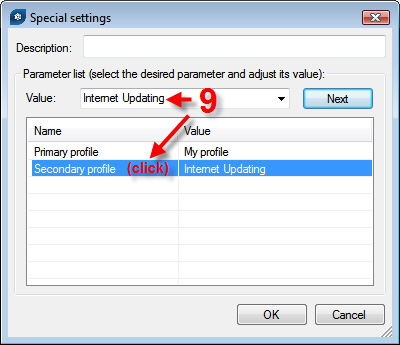
Obrázek 1-11
-
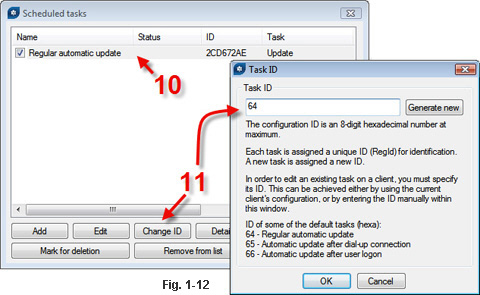
Klikněte na novou Naplánovanou úlohu, Pravidelná automatická aktualizace.
-
Kliknutím na tlačítko Změnit ID zobrazíte okno ID úlohy. Zadejte: 64. ID "64" říká softwaru, že vytvářená naplánovaná úloha je pravidelná automatická aktualizace. Klikněte na OK.
-
Klikněte na tlačítko OK v pravém dolním rohu okna Naplánované úlohy.
-
Okno Editor konfigurace ERA by mělo být stále otevřené. Kliknutím na ikonu Uložit v horní části okna uložte nový profil a naplánované úlohy.
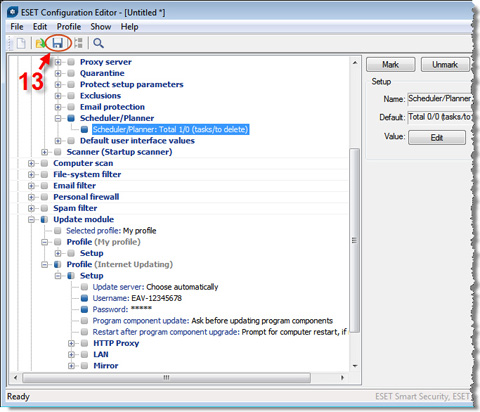
Obrázek 1-13
Stejné základní pojmy můžete použít i při vytváření nového balíčku, úpravě balíčku nebo při odesílání nové konfigurace do stávajících instalací ESET NOD32 Antivirus.


