Рішення
Журнал заблокованих з'єднань може допомогти користувачам виявити можливі проблеми, пов'язані з брандмауером ESET. Журнал брандмауера також може використовуватися адміністраторами, які хочуть переглянути різні атаки, здійснені на точки мережі (сервери/робочі станції), захищені персональним брандмауером ESET.
-
Відкрийте ESET Smart Security або ESET NOD32 Antivirus. Як відкрити мій продукт ESET?'
-
Натисніть клавішу F5, щоб відкрити вікно розширених налаштувань.
-
У дереві Додаткових налаштувань ліворуч виберіть Персональний брандмауер → IDS та додаткові параметри (Мал. 1-1).
- У діалоговому вікні IDS та додаткові параметри знайдіть розділ Усунення несправностей і позначте опцію Записувати всі заблоковані з'єднання (Рис. 1-1). Натисніть OK, щоб зберегти зміни.

Малюнок 1-1
З увімкненим журналюванням спробуйте відтворити проблему (наприклад, запустивши операцію, яку, на вашу думку, було заблоковано брандмауером). Тепер ви можете експортувати журнал усіх заблокованих з'єднань для аналізу.
B) Експорт журналу:
-
Якщо ви бачите напис Display: Простий режим у лівому нижньому кутку ESET Smart Security, натисніть посилання Змінити.. . і підтвердіть, натиснувши Так у наступному вікні. Ви також можете використовувати комбінацію клавіш CTRL + M для перемикання між режимами відображення.
-
У розширеному режимі відображення виберіть опцію Інструменти та натисніть Файли журналів (Рис. 1-2).
-
У діалоговому вікні Файли журналу (праворуч) відкрийте спадне меню Журнал: (Мал. 1-2).
- У спадному меню виберіть опцію Журнал брандмауера ESET Personal firewall (Рис. 1-2).
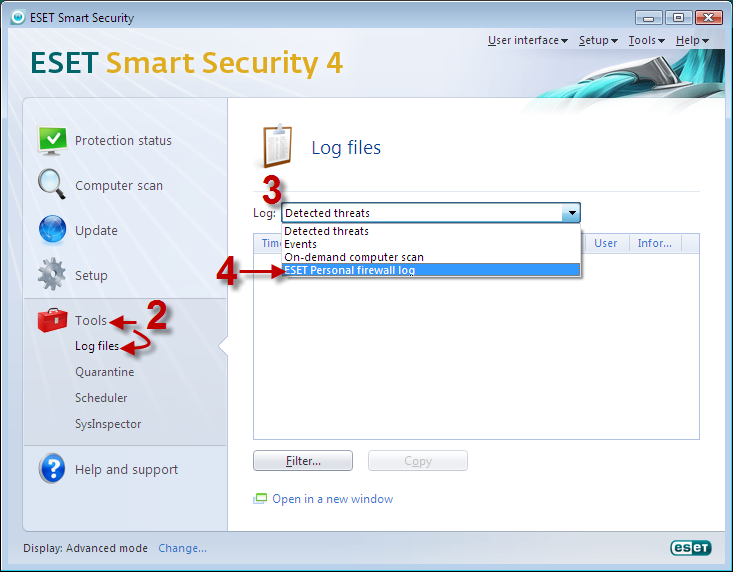
Малюнок 1-2
-
Клацніть правою кнопкою миші найновіший журнал (верхній пункт за замовчуванням) у списку (Мал. 1-3).
- У контекстному меню виберіть Експортувати (Рис. 1-3).

Малюнок 1-3
-
У вікні Зберегти як введіть відповідне ім'я файлу (наприклад, FW_ALL_BLOCKED_log.txt) і виберіть Робочий стіл у випадаючому меню Зберегти на (Рисунок 1-4).
- Виберіть Текстовий файл (*.txt ) у випадаючому меню Зберегти як тип і натисніть кнопку Зберегти, щоб зберегти файл журналу (Рисунок 1-4).
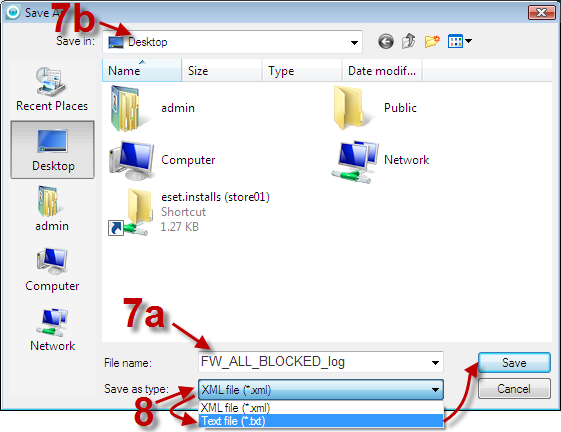
Малюнок 1-4
Щоб ESET проаналізувала ваш журнал, надішліть файл журналу як вкладення до електронного листа у відповіді на запит на підтримку або заповніть запит на технічну підтримку.


