Problem
Som standard visar ESET:s säkerhetsprodukter popup-meddelanden i Windows meddelandefält om upptäckta hot, schemalagda skanningshändelser, uppdatering av virussignaturer osv. Exempel på detta:
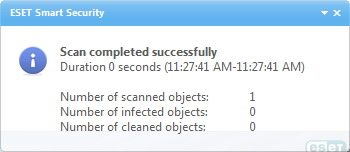
Figur 1-1
Följ stegen nedan för att undertrycka alla popup-meddelanden utom de som kräver användarinteraktion:
Lösning
-
Öppna ESET Smart Security eller ESET NOD32 Antivirus. Hur öppnar jag min ESET-produkt?
- Tryck på F5 för att komma till Avancerad installation.
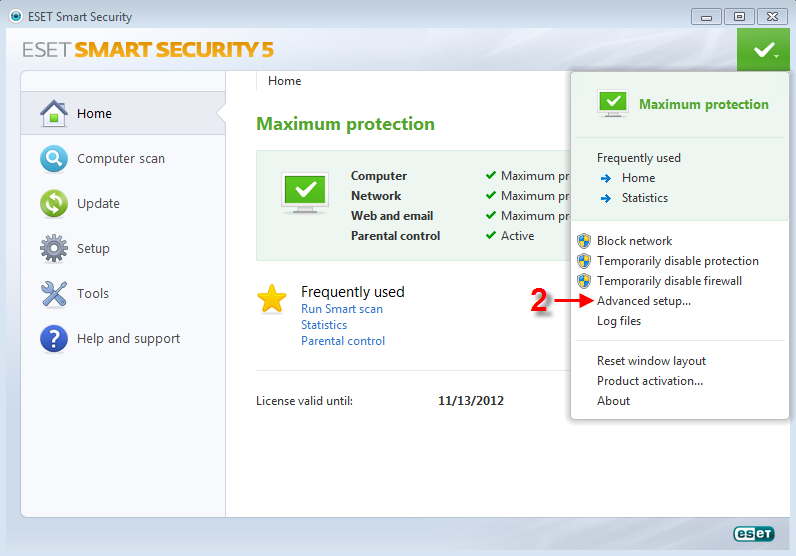
Figur 1-2
Klicka på bilden för att visa den i större format i ett nytt fönster
- I trädet Avancerade inställningar expanderar du Användargränssnitt → Varningar och meddelanden och markerar kryssrutan bredvid Visa endast meddelanden som kräver användarinteraktion.
.png)
Figur 1-3
Klicka på bilden för att se den i större format i ett nytt fönster
- Klicka på OK för att spara dina ändringar.


