Выпуск
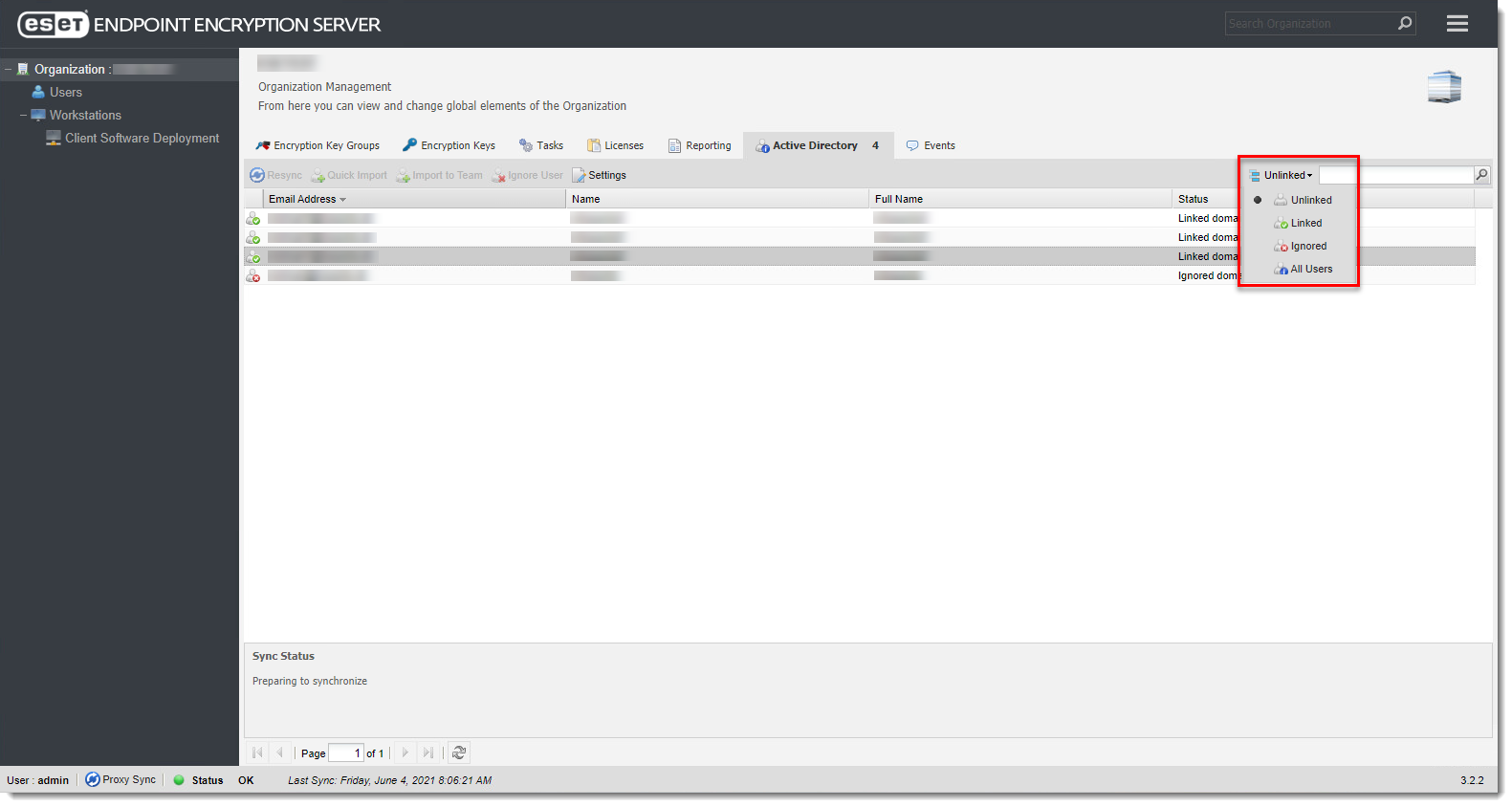
- При синхронизации ESET Endpoint Encryption (EEE) Server с Active Directory состояние пользователей отображается как Unlinked, Linked, Ignored
- Объяснение состояний пользователей Active Directory
- Ручное добавление игнорируемого пользователя в EEE
Решение
Объяснение состояний пользователей Active Directory
|
|
Пользователь не привязан |
|
Это состояние по умолчанию для пользователя Active Directory после синхронизации. Пользователь был найден во время синхронизации с Active Directory, и он не добавлен в EEE Server. |
|
|
|
Пользователь связан |
|
Пользователь был успешно добавлен на сервер EEE Server и связан с Active Directory. |
|
|
|
Пользователь игнорируется |
|
Пользователь был добавлен и связан, но позже был удален с сервера EEE, но не из Active Directory. При следующей синхронизации EEE Server с Active Directory этот пользователь не будет добавлен. Игнорируемых пользователей можно вручную добавить обратно на сервер EEE. |


Ручное добавление игнорируемого пользователя в EEE
-
Войдите в систему на сервере EEE.
-
Чтобы просмотреть пользователей Active Directory в EEE, нажмите Organization → Active Directory → Unlinked и в выпадающем меню выберите Ignored.
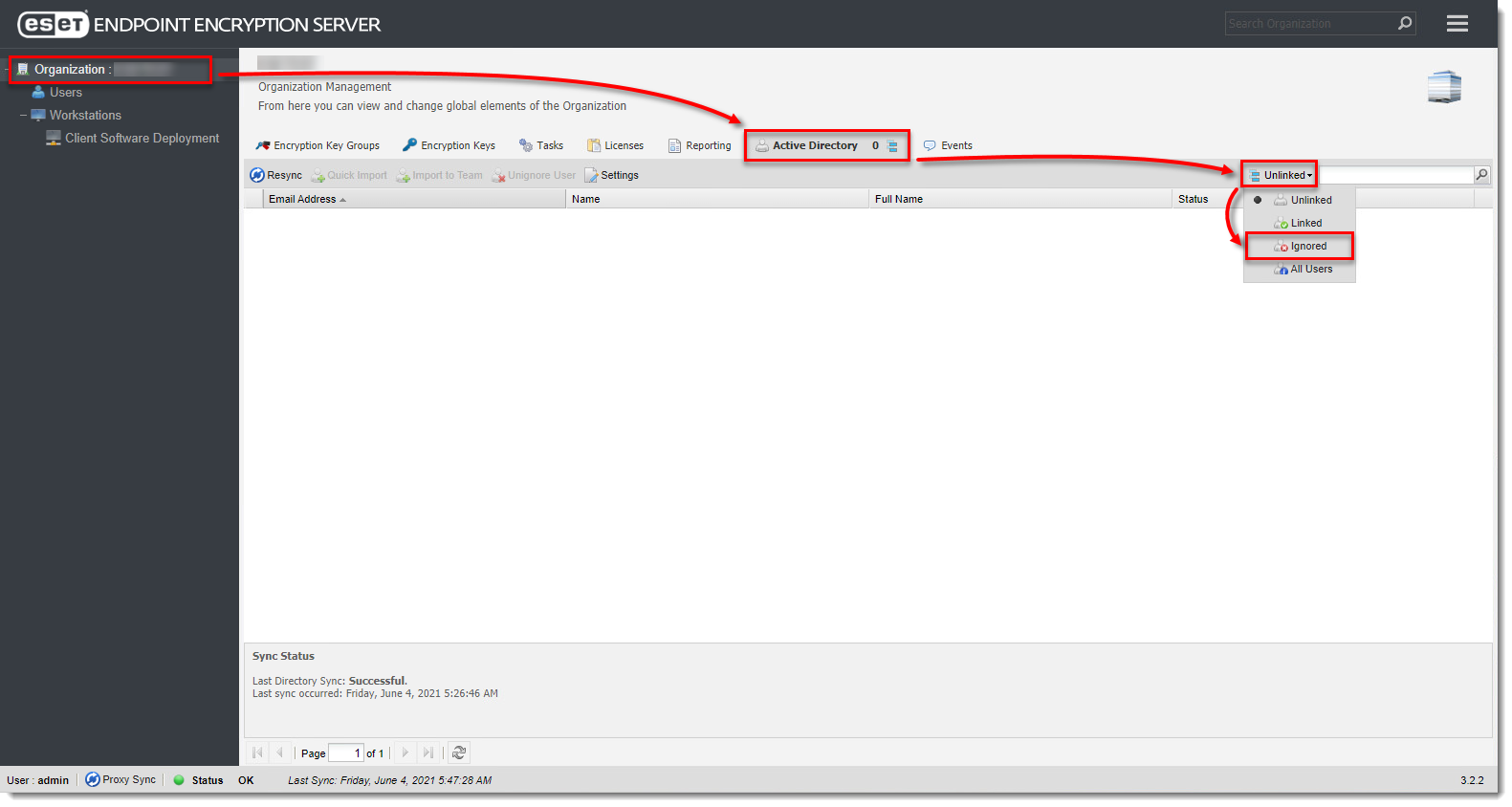
Рисунок 1-1
Нажмите на изображение для просмотра в новом окне -
Выберите пользователя и нажмите Unignore User.
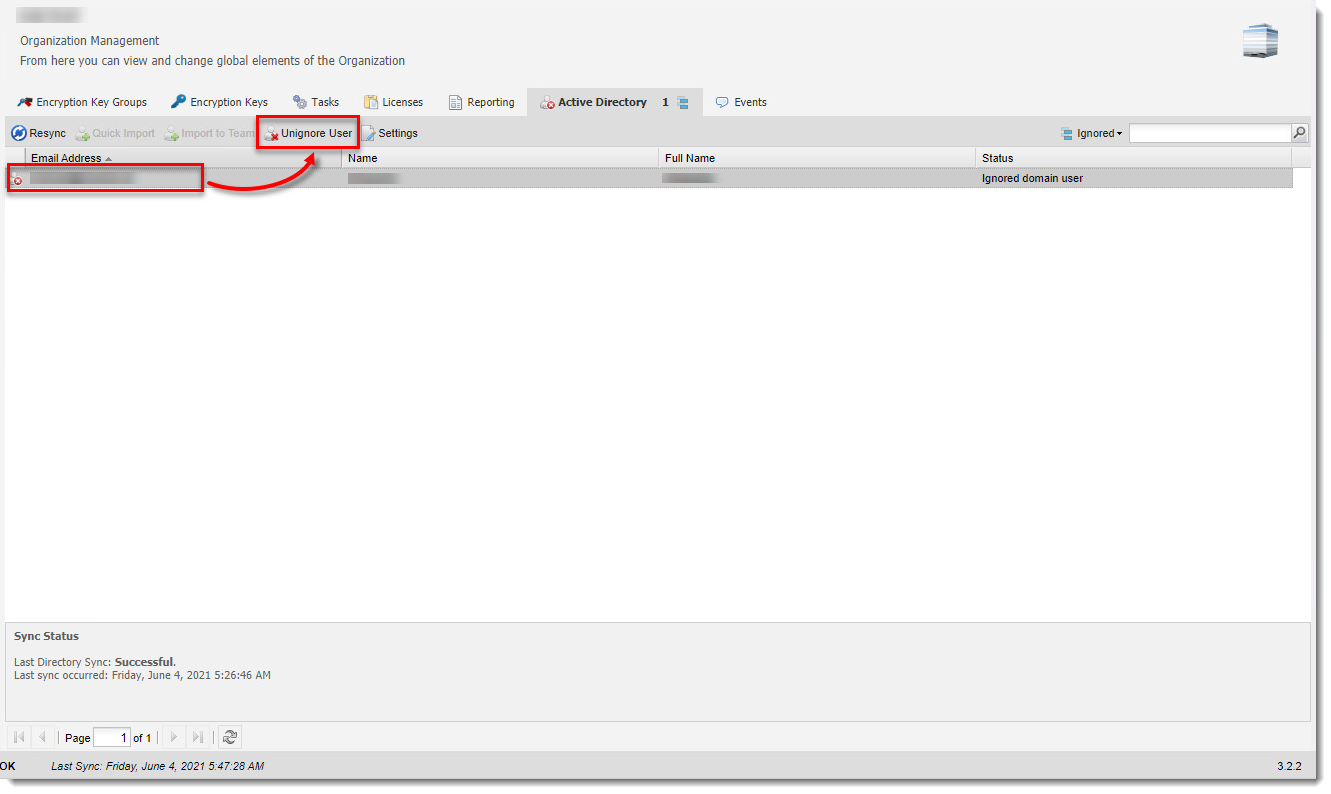
Рисунок 1-2
Нажмите на изображение, чтобы посмотреть его в новом окне -
Нажмите кнопку Resync. Пользователь будет снова добавлен в EEE.
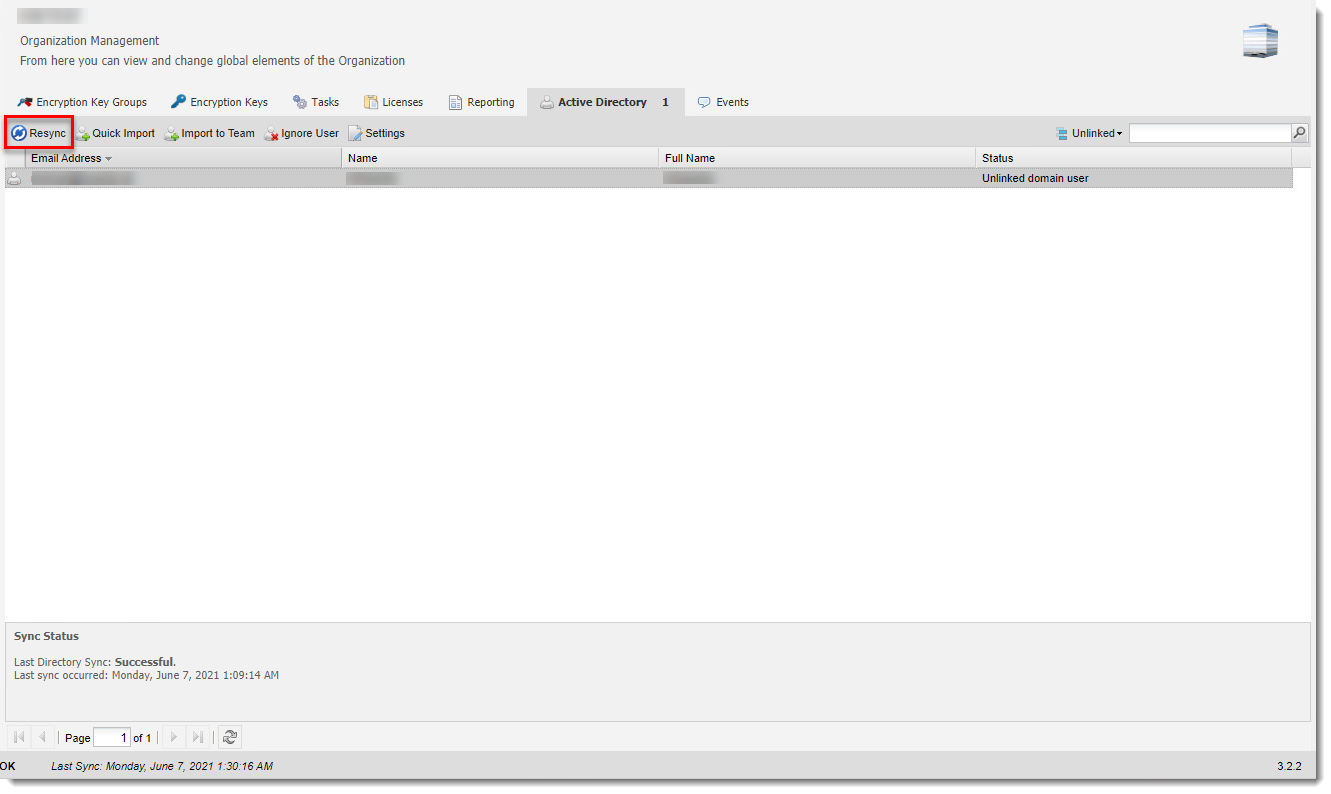
Рисунок 1-3
Нажмите на изображение, чтобы увеличить его в новом окне


