문제
- 자녀 보호 기능이 있는 컴퓨터에 액세스할 수 있는 각 사용자 계정에 대한 역할 설정
- 사용자 계정의 연령 및 프로필에 따라 특정 웹 콘텐츠에 대한 액세스를 허용하거나 제한하도록 ESET Cyber Security Pro를 구성합니다
자녀 보호에서 기존 역할을 편집하려면 ESET Cyber Security Pro에서 자녀 보호를 사용하여 웹사이트 카테고리 차단 또는 허용.
솔루션
-
ESET Cyber Security Pro를 엽니다. ESET 제품을 어떻게 열 수 있나요?'
-
설정 → 자녀 보호를 클릭합니다.
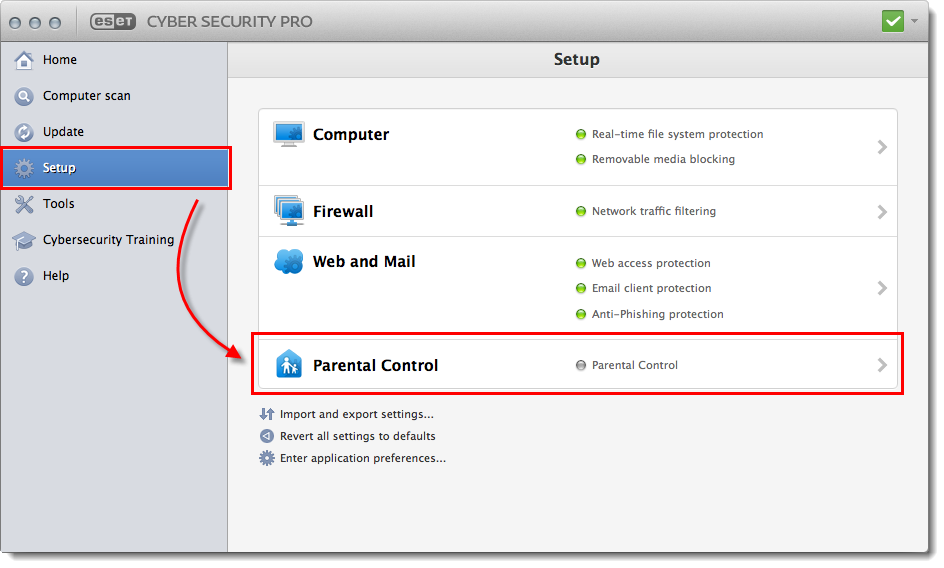
그림 1-1
이미지를 클릭하면 새 창에서 크게 볼 수 있습니다 -
비활성화하려면 사용 안 함 옆의 토글을 클릭합니다.
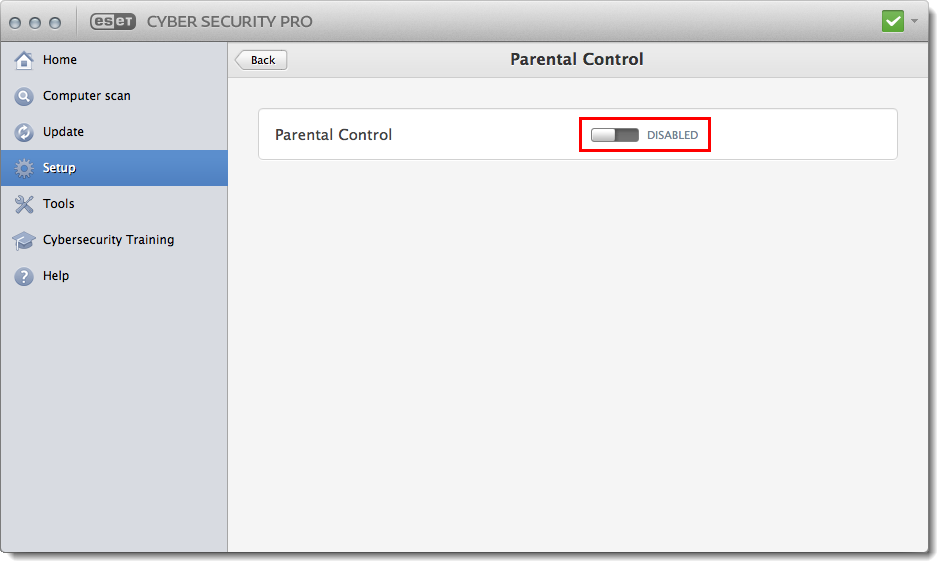
그림 1-2
이미지를 클릭하면 새 창에서 크게 볼 수 있습니다 -
역할이 정의되지 않음을 클릭하고 이 사용자에게 할당할 역할을 선택합니다.
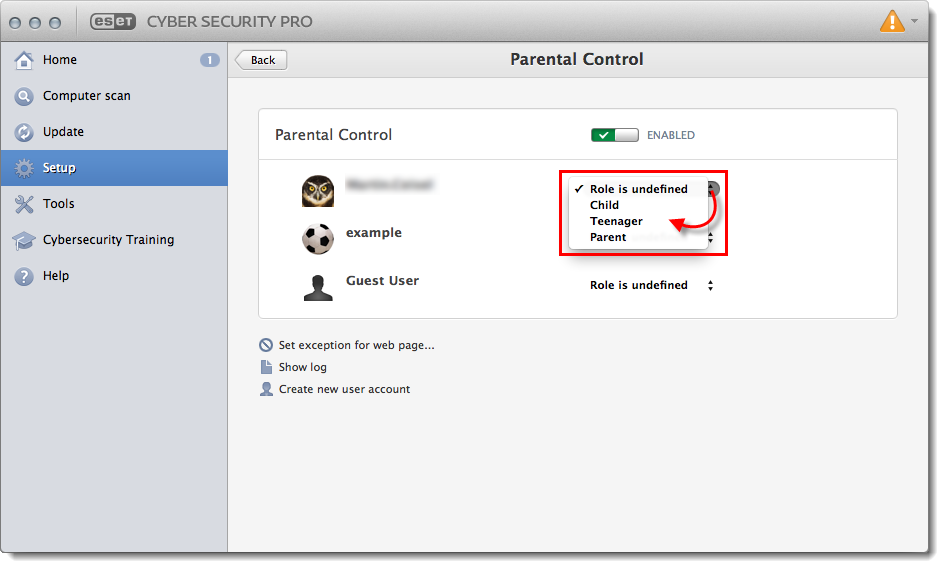
그림 1-3
이미지를 클릭하면 새 창에서 크게 볼 수 있습니다 -
사용자 계정에 대한 역할을 선택하면 해당 사용자 계정 옆에 사용됨이 표시됩니다. 설정을 클릭합니다.
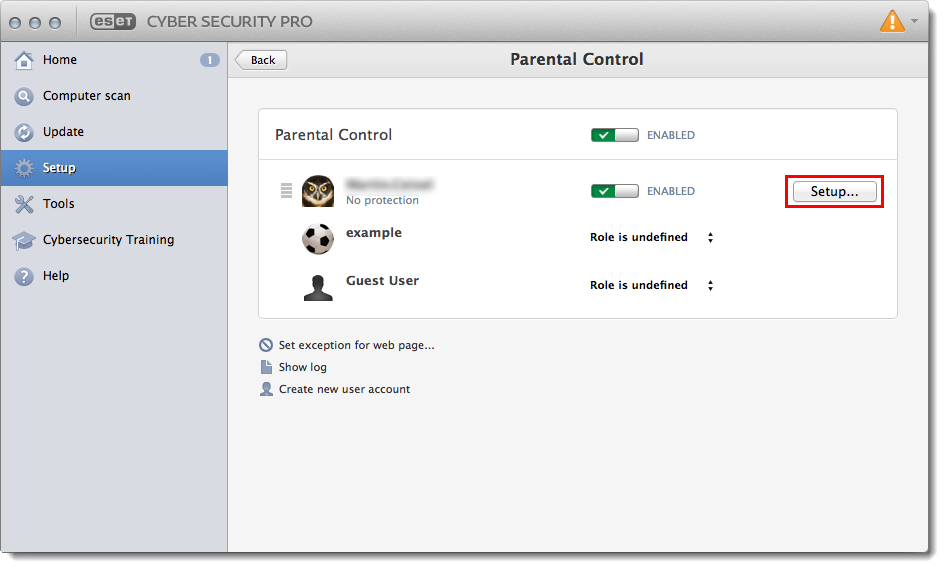
그림 1-4
이미지를 클릭하면 새 창에서 크게 볼 수 있습니다 -
자녀 보호 설정 창에 카테고리 목록이 표시됩니다. 각 카테고리(예: 그림 1-5의 알코올 및 담배 )를 마우스로 가리키면 해당 카테고리에 포함된 웹 콘텐츠의 요약을 볼 수 있습니다. 선택된 확인란은 선택한 사용자에게 허용되는 카테고리를 나타내며, 선택이 취소된 확인란은 차단된 카테고리를 나타냅니다. 정의하려는 카테고리 옆의 확인란을 선택하거나 선택 취소한 다음 확인을 클릭하여 변경 내용을 저장합니다.
특정 자녀 보호 역할에 대해 특정 웹 페이지를 허용하거나 제한할 수도 있습니다. ESET Cyber Security Pro에서 자녀 보호를 사용하여 웹 사이트를 차단하려면 어떻게 합니까?'
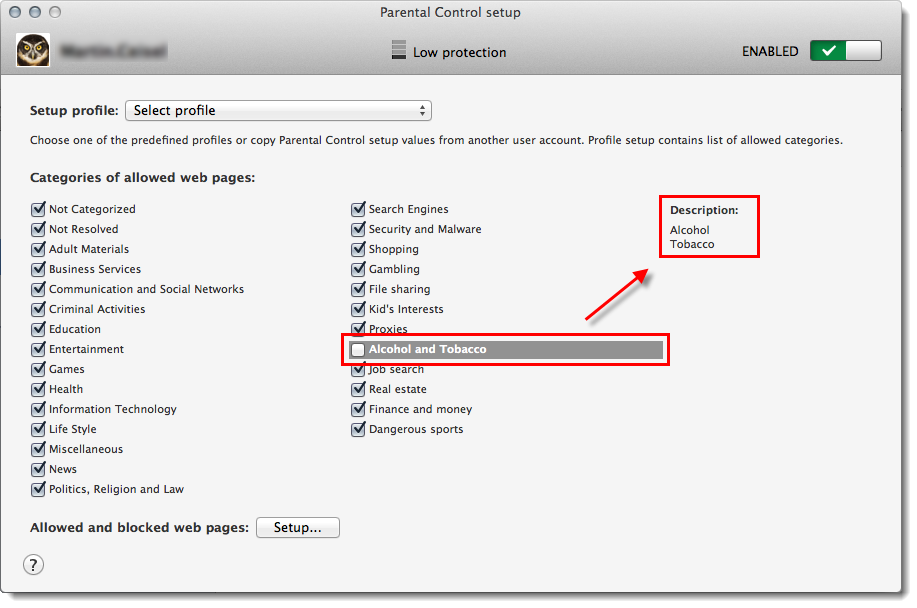
그림 1-5
이미지를 클릭하면 새 창에서 크게 보기


