ソリューション
詳細
クリックして拡大
デバイスコントロールは、エンドポイントマシン上のデバイスの使用を監視するために設計されています。クライアントワークステーション上のメディア、デバイス、ユーザーのルールを定義することで、ユーザーがデバイス(CD/DVD/USBなど)にアクセスできる方法を指定できます。デバイスコントロールは、許可されていないメディアをブロックし、リムーバブルメディアを介したマルウェアの拡散を防止します。
ルールの定義
管理者は、エンドポイントマシンで使用する特定の種類のデバイスのルールを定義できます。ルールは、ユーザーごと、またはユーザーのグループごとに設定できます。デバイスコントロールはディレクトリサービスと統合されており、Active Directoryのグループを利用して設定を行います。
柔軟なデバイス制御ルールにより、シリアル番号、メーカーID、モデルなどのデバイス・パラメータを使用して、個々のユーザーまたはユーザー・グループごとにアクセスを制御できます。制御権限は、個々のユーザーまたはユーザーグループに対して、読み取り専用、読み取り/書き込み、またはアクセスをブロックするように設定できます。詳細なアクセスログとスキャンログは、ポリシーの実施とコンプライアンスレポートを簡素化します。
サポートされる外部デバイス
- ディスクストレージ
- CD/DVD
- USBストレージ
- USBプリンタ
- ファイルウェアストレージ
- Bluetoothデバイス
- スマートカードリーダー
- イメージングデバイス
- モデム
- LPT/COMポート
- ポータブルデバイス
- すべてのデバイスタイプ
挿入された外部デバイスへのアクセスをブロックするルールを設定した場合、CD/DVDを挿入したり、外部ストレージデバイスを接続したりすると、通知ウィンドウがユーザーに警告を表示します。通知ウィンドウには、マルウェアのスキャンを促すメッセージが表示されます。ユーザーは、このアクションを記憶しておくことを選択し、今後自動的に実行されるようにすることができます。
ログとレポート
デバイスコントロールでは、詳細なログを取得できます。ログには以下の情報が含まれます:
- イベント発生時刻
- デバイス
- ユーザー名
- ユーザーSID
- グループ名
- グループSID
- ステータス
- デバイス詳細
- イベント詳細
例
この例では、すべてのユーザーのすべての Bluetooth デバイスへのアクセスをブロックします。
-
F5キーを押して、詳細設定にアクセスします。
-
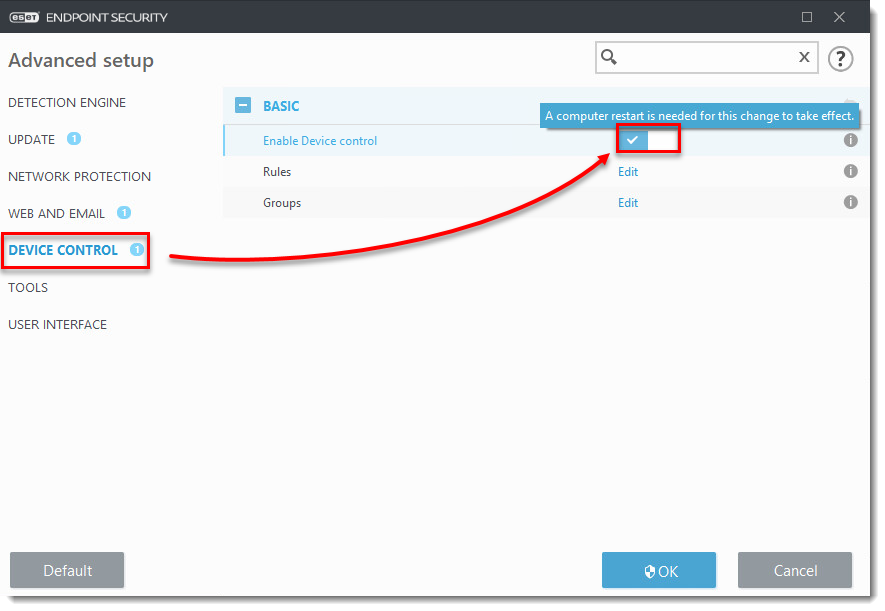
デバイス制御 ] をクリックし、[ デバイス制御を 有効にする] の横にあるトグルをクリックして有効にします。 変更を有効にするには、コンピュータを再起動します。
-
ステップ 1-2 を繰り返し、[デバイスコントロール]→ [ルール] の横にある [編集 ] をクリックします。
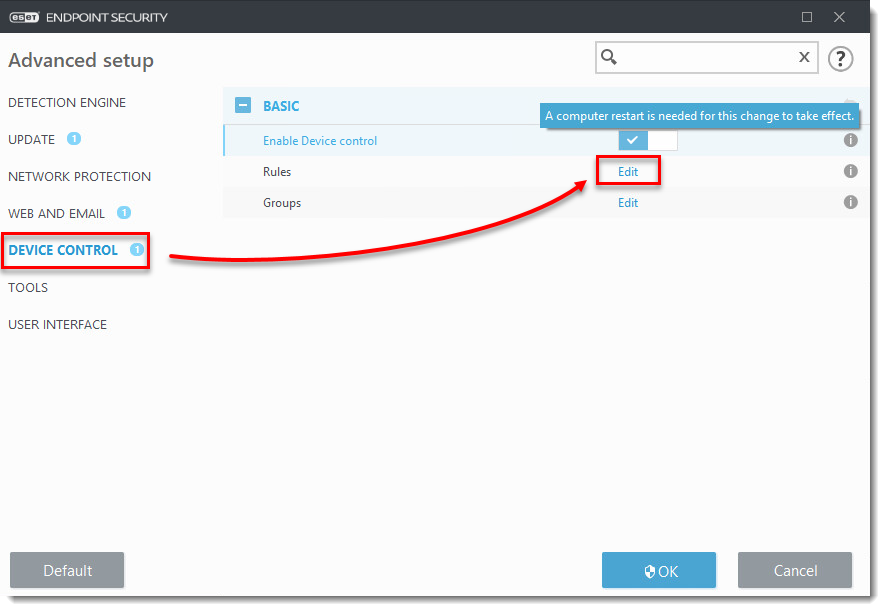 図1
図1-
Add(追加)をクリックします。新しいルールに特殊文字を使用しない 名前を入力します。ルールが正しく機能しなくなる可能性があるため、製品名の後に余分なスペースを含めないでください。デバイス タイプ ] ドロップダウン メニューから [Bluetooth デバイス] を選択し、[アクション] ドロップダウン メニューから [ブロック] を選択します。ルールをより具体的にするには、対象とするデバイスのベンダー、モデル、 シリアル 番号を 入力します。Logging severity]の横にあるドロップダウンメニューからオプションを選択し、[OK]をクリックします。
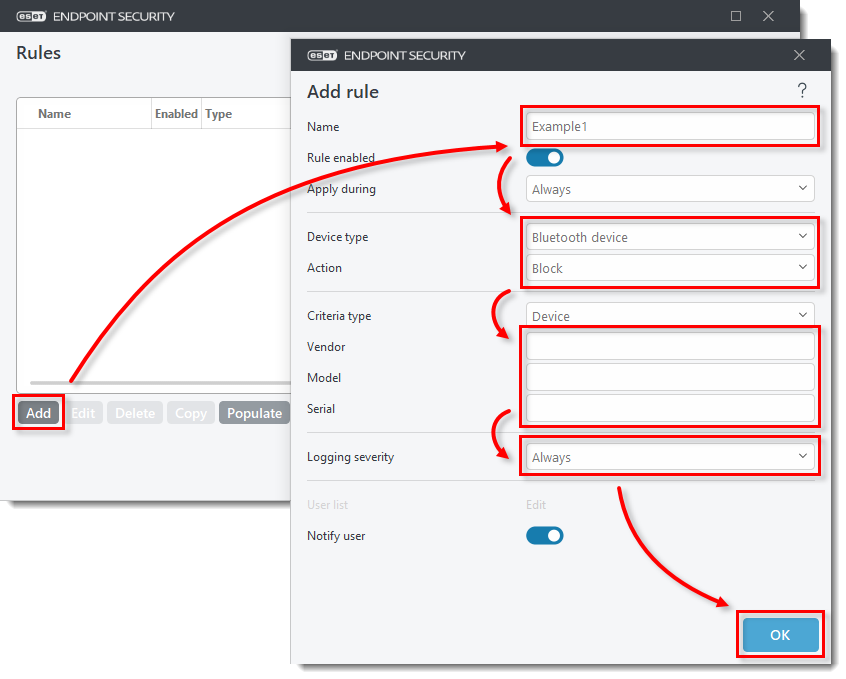
図 1-3
-
OK→OK をクリックしてルールを保存し、Advanced setup を終了する。
新しいルールが[ルール]ウィンドウに表示されます。ルールの無効化または再有効化、プロパティの編集、コピーの作成などができます。さらにルールを追加する場合も、同じ方法で管理できます。
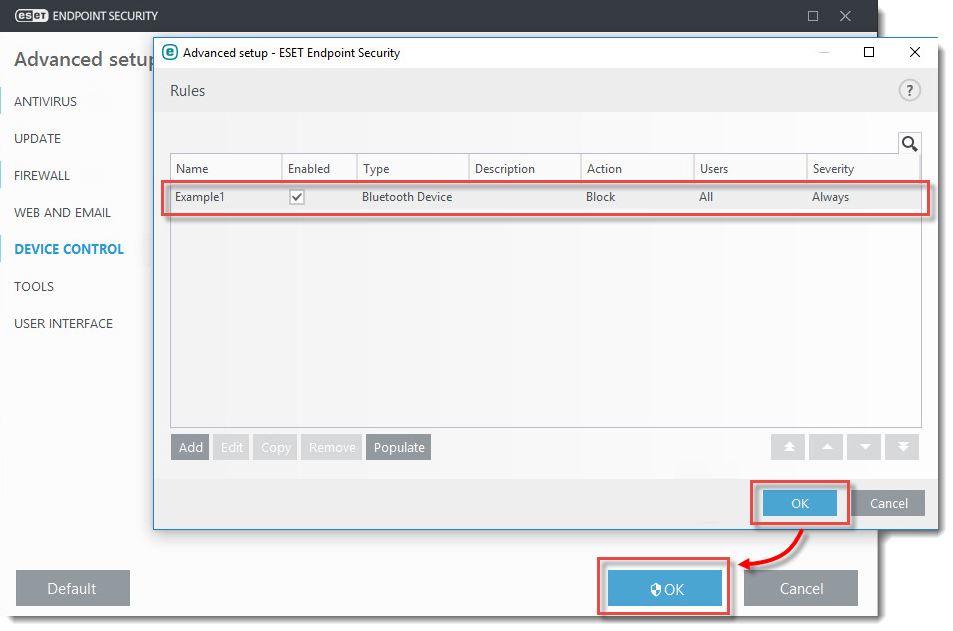
図1-4


