Masalah
- Anda ingin mengaktifkan pengguna domain untuk terhubung ke klien Infrastruktur Desktop Virtual (mesin virtual) melalui RDP hanya jika RDP diamankan melalui Autentikasi Dua Faktor
Solusi
Untuk melindungi koneksi RDP klien Virtual Desktops Infrastructure (VDI ) dengan 2FA, sehingga akses melalui RDP tidak diizinkan tanpa harus memberikan One-Time Password (OTP) sebagai faktor otentikasi kedua, ada 2 perubahan penting yang harus dilakukan setelah templat VDI diinstal dan dikonfigurasikan berdasarkan kebutuhan Anda.
Instal dan konfigurasikan templat VDI (mis. Windows 7), sesuaikan sistem untuk memenuhi kebutuhan Anda (atau pelanggan) dan instal Plugin Desktop Jarak Jauh ESET Secure Authentication (ESA) - lihat bagian penginstalan di manual produk.
Sebelum melakukan sysprep, ada 2 langkah penting yang harus dilakukan:
- Atur ketergantungan ke Layanan Desktop Jarak Jauh untuk memulai hanya jika layanan Layanan Proksi Kredensial ESA aktif dan berjalan.
Untuk melakukannya, tekan kombinasi tombol Windows + R dan ke dalam dialog Run ketik (atau salin&tempel) perintah berikut dan tekan Enter:sc config TermService depend= EsaCpProxy/RpcSs - Atur layanan Layanan Proksi Kredensial ESA agar berjalan di bawah akun domain (yaitu akun admin domain) dengan menjalankan perintah berikut dalam dialog Run:
sc config EsaCpProxy obj= "domain\username" password= "password"
sedangkan domain\username harus diganti dengan nama domain dari domain Active Directory Anda dan nama pengguna dari pengguna domain yang diinginkan. Analoginya, password harus diganti dengan kata sandi pengguna domain tertentu.
Dalam contoh kami, kami mengeksekusi kode berikut:
sc config EsaCpProxy obj= "acswin2012\administrator" password= "demo1234"
Sebagai tindakan pencegahan keamanan, Anda dapat mengonfigurasi layanan ESA Credential Provider Proxy Services (EsaCpProxy) untuk dimulai ulang secara otomatis jika terjadi kegagalan. Anda dapat mencapainya dengan menjalankan perintah berikut dalam dialog Run:
sc failure EsaCpProxy actions= restart/60000/restart /60000// reset= 120Perintah tersebut akan memastikan untuk memulai ulang layanan EsaCpProxy dalam 60 detik jika terjadi kegagalan.
Jika perubahan pada langkah no. 1 dan 2 berhasil, anda dapat melihat layanan yang sesuai dalam daftar Layanan:
- Tekan kombinasi tombol Ctrl + Shift + Esc untuk membuka Windows Task Manager
- Beralih ke tab Services dan klik tombol Services... di sudut kanan bawah untuk membuka jendela Services
- Cari layanan ESA Credential Provider Proxy Services, klik dua kali dan beralih ke tab Log On - di sana Anda akan melihat opsi This account dipilih dan nama pengguna domain yang Anda gunakan dalam skrip pada langkah no. 2 di atas.
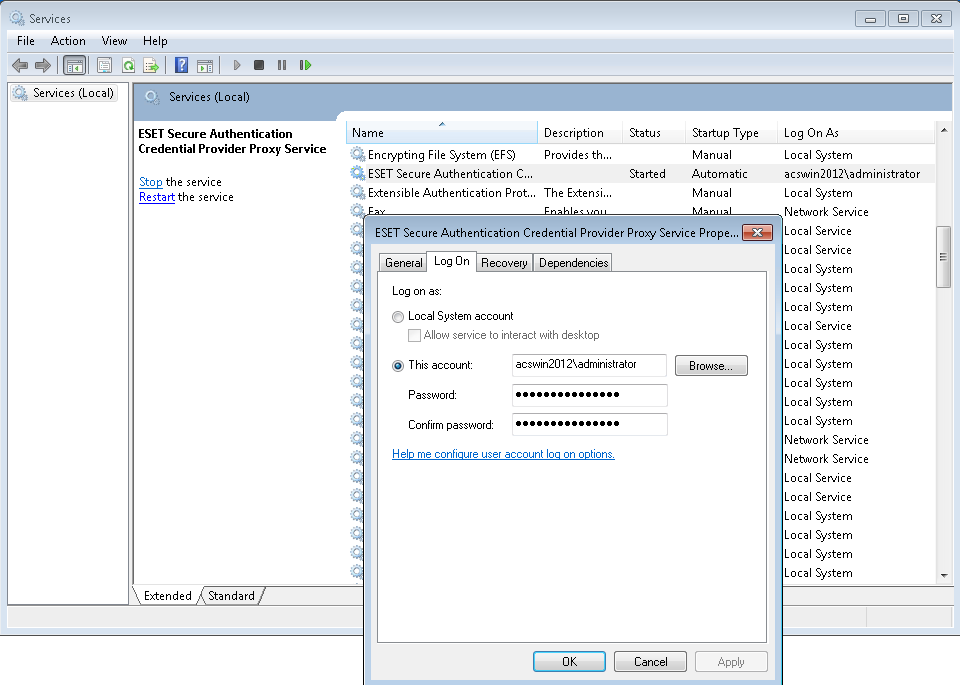
Gambar 1-1
Klik gambar untuk melihat lebih besar
- Cari layanan Remote Desktop Services, klik dua kali dan beralih ke tab Dependencies - di sana Anda akan melihat Layanan Proxy Penyedia Kredensial ESA tercantum.
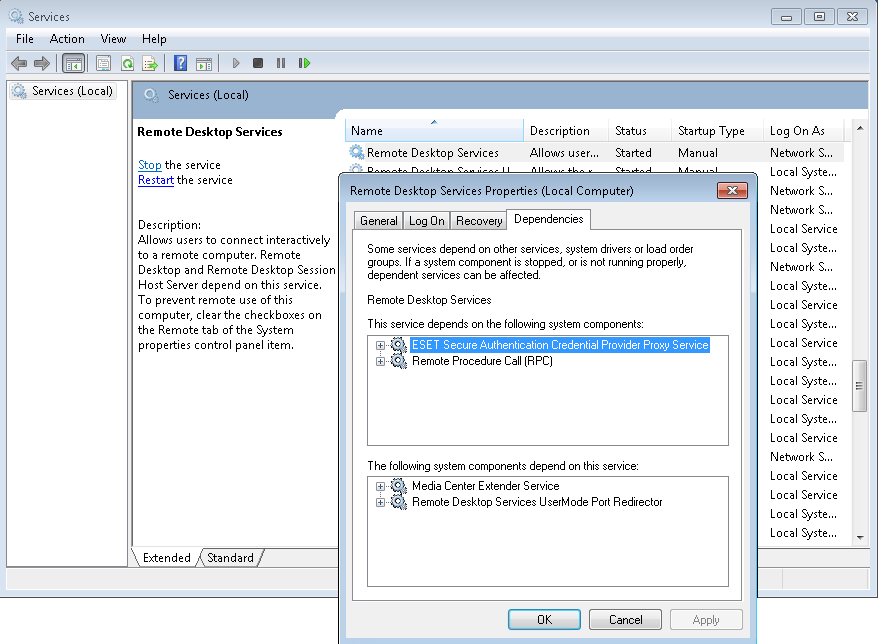
Gambar 1-2
Klik gambar untuk melihat lebih besar


