[KB5699] Définir un code PIN pour le contrôle parental d'ESET pour Android

NOTE:

Cette page a été traduite par un ordinateur. Cliquez sur English sous Languages sur cette page pour afficher le texte original. Si vous estimez que quelque chose n'est pas clair, veuillez contacter votre support local.

Fin de vie du contrôle parental ESET pour Android

La date de fin de vente était le 30 juin 2025. Après cette date, les clients ne pourront plus acheter un nouvel abonnement au Contrôle parental ESET pour Android ou renouveler leur abonnement existant (au-delà du 30 juin 2026). Le renouvellement automatique (au-delà du 30 juin 2026) des abonnements existants s'arrêtera.

La date de fin de vie est le 30 juin 2026. Après cette date, les utilisateurs ne pourront plus installer, activer ou utiliser l'application et le portail ESET Parental Control pour Android.

Pour plus d'informations, voir ESET Parental Control for Android End of Life.

Problème

Détails


Cliquez pour agrandir

Le numéro d'identification personnel (PIN) est un code à quatre chiffres qui protège les paramètres de l'application sur l'appareil d'un enfant et empêche l'utilisateur de désinstaller l'application.

Ce code PIN est défini à partir d'ESET HOME ou de l'application ESET Parental Control pour Android.


Solution

ESET Parental Control pour Android n'est plus disponible

ESET va mettre fin à ESET Parental Control pour Android. La date de fin de vente était le 30 juin 2025. Après cette date, les clients ne pourront plus acheter un nouvel abonnement au Contrôle parental ESET pour Android ou renouveler un abonnement existant, et il n'y aura pas d'application de remplacement d'ESET.

La date de fin de vie d'ESET Parental Control pour Android est le 30 juin 2026. Après cette date, ESET Parental Control pour Android cessera de fonctionner et ne sera plus disponible sur le Google Play Store et ESET HOME.

Pour plus d'informations, voir ESET Parental Control for Android End of Life.

Définir le code PIN via ESET HOME

  1. Connectez-vous à votre compte ESET HOME.

  2. Dans le menu de navigation, cliquez sur Contrôle parental.
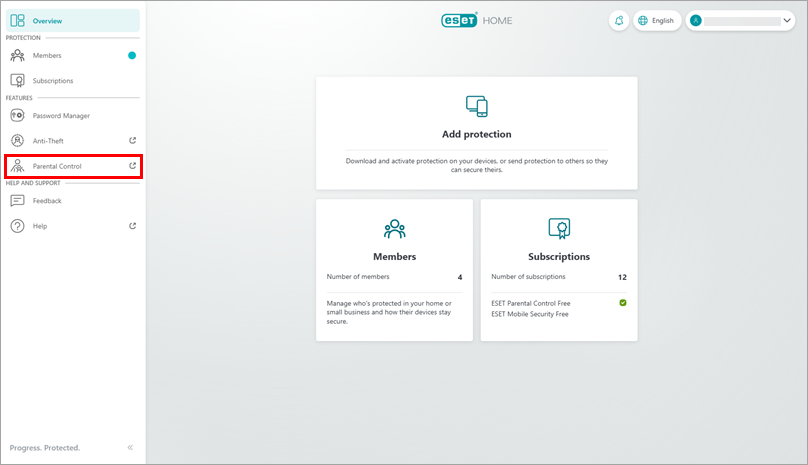
    Figure 1-1
  3. Cliquez sur votre adresse électronique dans le coin supérieur droit de l'écran et sélectionnez Paramètres du contrôle parental.
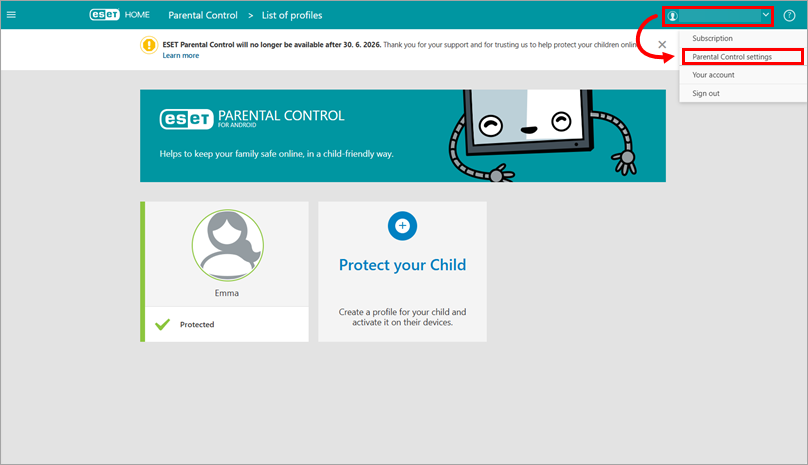
    Figure 1-2
  4. Dans le champ PIN parental , saisissez et confirmez votre nouveau PIN, puis cliquez sur Enregistrer.
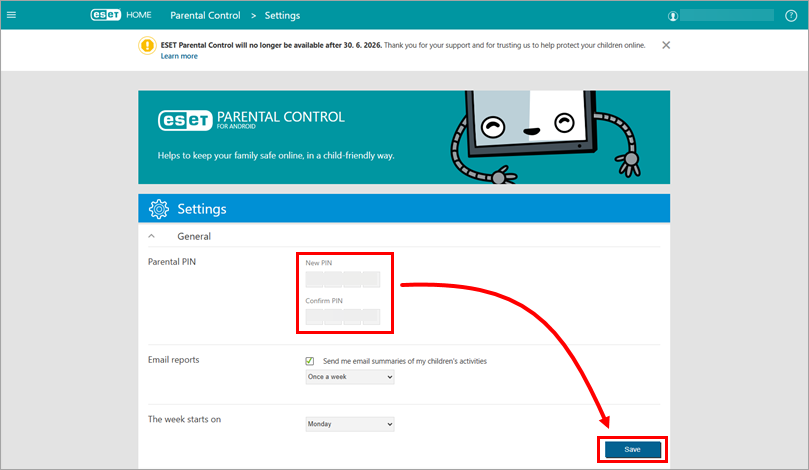
    Figure 1-3
  5. Votre code PIN est maintenant défini ; il sera nécessaire pour modifier les paramètres de l'appareil de votre enfant. Vous pouvez réinitialiser ce code PIN à tout moment en répétant les étapes de cet article.

Définir le code PIN via l'application ESET Parental Control pour Android

Connectez-vous à ESET HOME

Si vous accédez à ce paramètre à partir de l'appareil de l'enfant, l'application vous demandera de vous connecter au compte ESET HOME.

  1. Ouvrez l'application ESET Parental Control pour Android sur votre appareil mobile.

  2. Appuyez sur l'icône de menu et sur Paramètres.
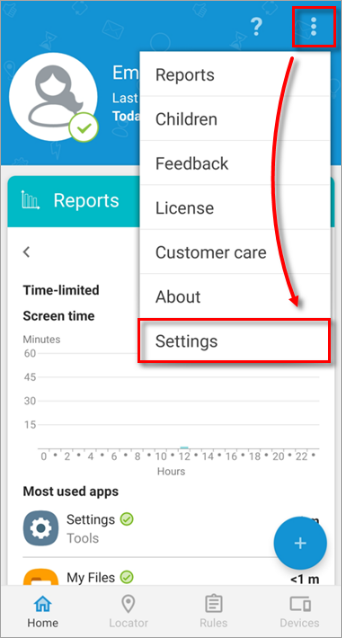
    Figure 2-1
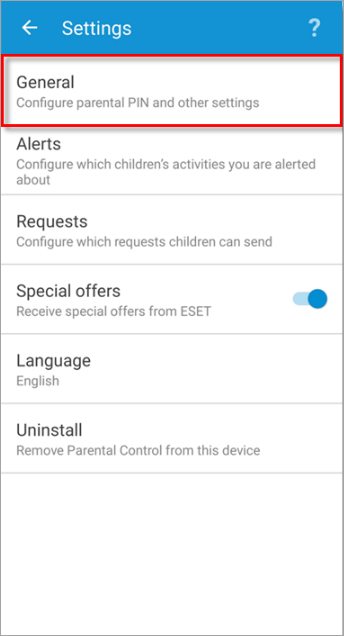
  3. Appuyez sur Général.

    Figure 2-2
  4. Appuyez sur Réinitialiser le code PIN parental.
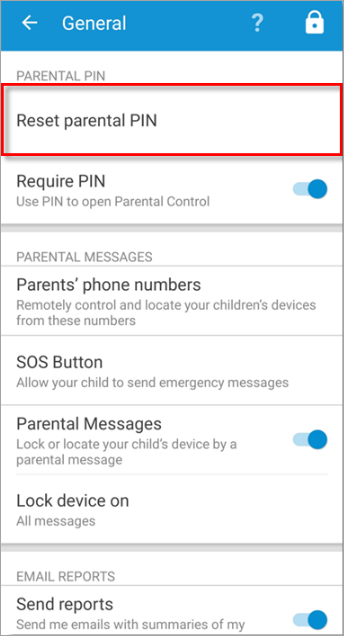
    Figure 2-3
  5. Saisissez un code PIN à quatre chiffres.
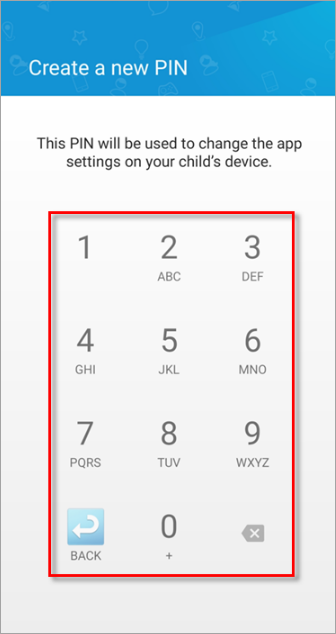
    Figure 2-4
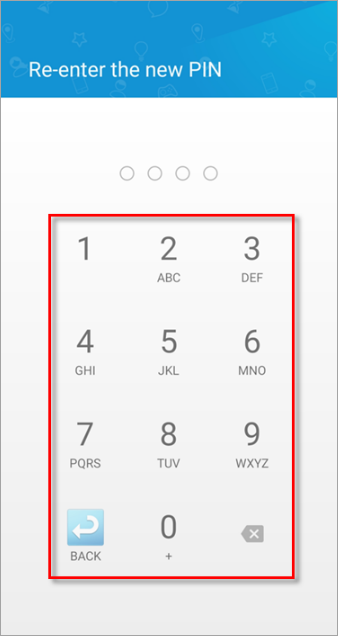
  6. Retapez votre code PIN.

    Figure 2-5
  7. Votre code PIN est maintenant défini. Vous pouvez le réinitialiser à tout moment en répétant les étapes de cet article.