Problemstilling
Detaljer om problemet
Som standard har dit ESET endpoint-produkt valgt Auto og anvender netværksindstillingerne baseret på aktivatorerne for private og offentlige netværksprofiler. Du kan få flere oplysninger om aktivatorerne i vores onlinehjælp.
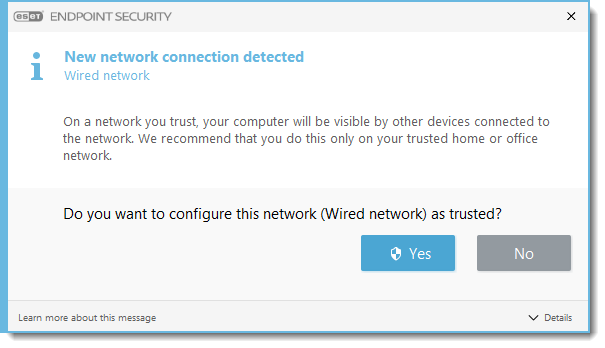
Du kan konfigurere dit ESET-produkt til at vise vinduet Ny netværksforbindelse registreret, så du kan vælge netværksindstillinger for hvert netværk, du opretter forbindelse til, manuelt. Hvis du aktiverer denne indstilling, vises vinduet Ny net værksforbindelse registreret, når dit ESET-produkt registrerer et netværk, som computeren ikke har haft adgang til før.
Dit ESET-produkt bruger forskellige regler for forskellige netværk for at opretholde et højt sikkerhedsniveau og samtidig minimere antallet af afbrydelser, du oplever på grund af sikkerhedsadvarsler eller -meddelelser. Der er to standardniveauer for netværksbeskyttelse:
-
Offentligt netværk: Filer og mapper på dit system deles ikke med eller er synlige for andre brugere på netværket, og deling af systemressourcer er deaktiveret. Vi anbefaler at bruge denne indstilling ved adgang til trådløse netværk. Denne profil tildeles automatisk til enhver netværksforbindelse, der ikke er konfigureret som domæne eller privat netværk i Windows.
-
Privat netværk: Din computer og delte filer, der er gemt på din computer, er synlige for andre netværksbrugere, og systemressourcer er tilgængelige for andre brugere på netværket. Vi anbefaler at bruge denne indstilling, når du har adgang til et sikkert lokalt netværk. Denne profil tildeles automatisk til en netværksforbindelse, hvis den er konfigureret som Domæne eller Privat netværk i Windows.
Løsning
Vælg beskyttelsesniveauet for nye netværk
-
Tryk på F5-tasten på dit tastatur for at åbne Advanced Setup.
-
Klik på Beskyttelse af netværksadgang, udvid Beskyttelse af netværksadgang, og vælg det relevante valg i rullemenuen Tildeling af netværksbeskyttelsesprofil:
- Auto: ESET Endpoint Security vælger profilen automatisk baseret på de aktivatorer, der er konfigureret for hver profil. Du kan få flere oplysninger om aktivatorer og standardprofiler i vores onlinehjælp.
- Spørg brugeren: Vinduet Ny netværksforbindelse registreret vises, hver gang dit ESET-produkt registrerer et nyt netværk.
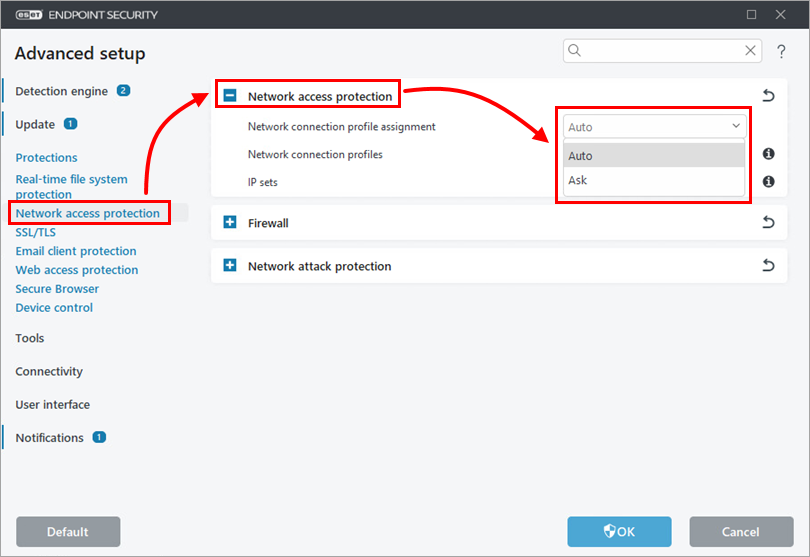
Figur 1-1 -
Klik på OK for at gemme indstillingerne.
Ændre beskyttelsesniveauet for et givet netværk
-
Klik på Opsætning → Netværk.
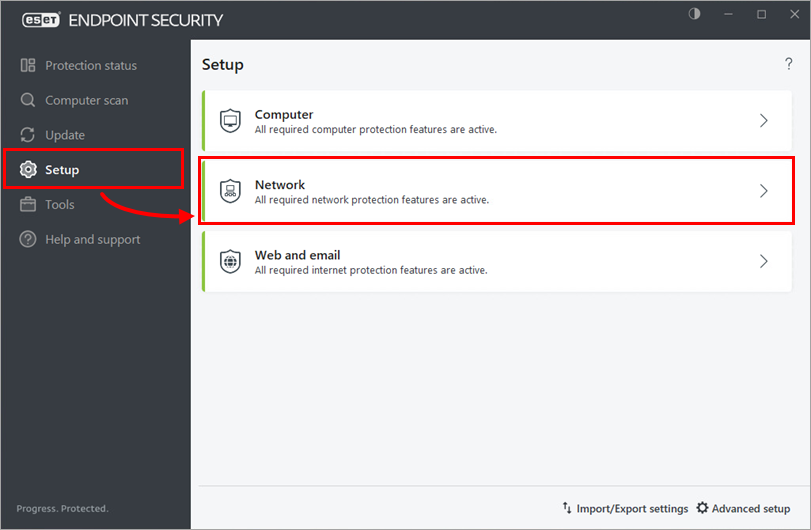
Figur 2-1 -
Klik på Netværksforbindelser.
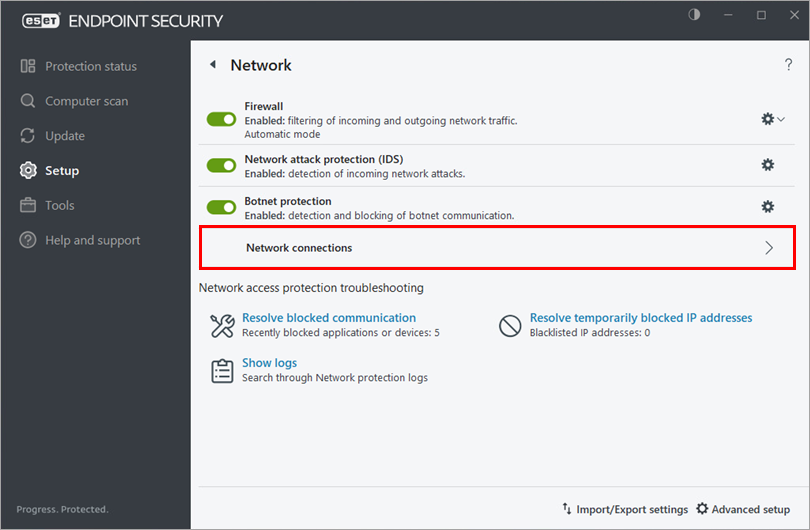
Figur 2-2 -
Klik på menuikonet med tre prikker ved siden af det netværk, du vil redigere, og klik på Rediger.
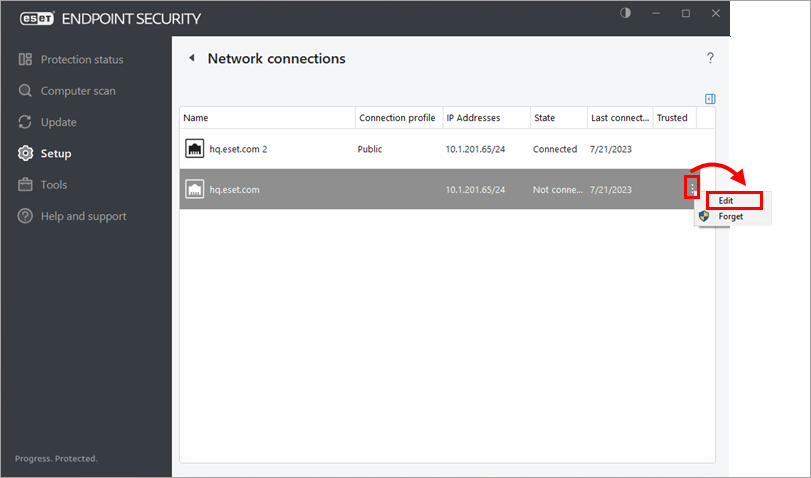
Figur 2-3 -
Vælg det passende netværksbeskyttelsesniveau, og klik på OK.
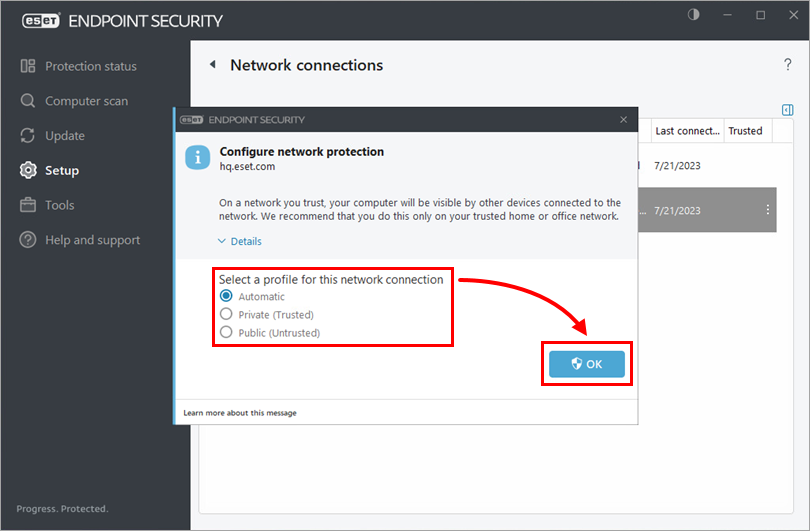
Figur 2-4


