Kiadvány
Részletek
Alapértelmezés szerint az ESET végponti termékénél az Automatikus van kiválasztva, és a hálózati beállításokat a Privát és Nyilvános hálózati profilok aktivátorai alapján alkalmazza. Az aktivátorokkal kapcsolatos további információkért látogasson el az Online súgóra.
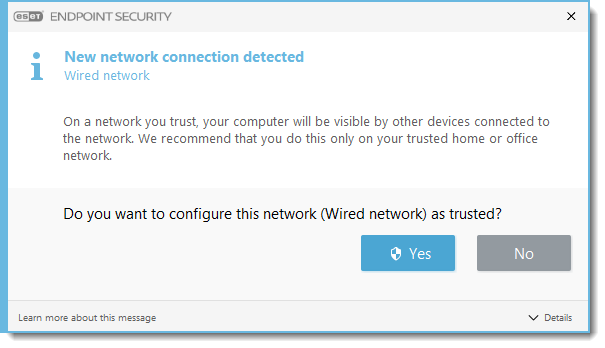
Az ESET termékét úgy konfigurálhatja, hogy megjelenítse az Új hálózati kapcsolat észlelése ablakot, így minden egyes hálózathoz, amelyhez csatlakozik, kézzel kiválaszthatja a hálózati beállításokat. Ha aktiválja ezt a beállítást, az Új hálózati kapcsolat észlelése ablak akkor jelenik meg, amikor az ESET termék olyan hálózatot észlel, amelyhez a számítógép korábban még nem férhetett hozzá.
Az ESET termék különböző szabályokat használ a különböző hálózatokhoz, hogy a biztonság magas szintjét fenntartsa, miközben minimalizálja a biztonsági figyelmeztetések vagy értesítések miatti megszakítások számát. Két alapértelmezett hálózati védelmi szint létezik:
-
Nyilvános hálózat: A rendszerén lévő fájlok és mappák nem kerülnek megosztásra a hálózaton lévő többi felhasználóval, illetve nem láthatók a hálózaton lévő többi felhasználó számára, és a rendszer erőforrásainak megosztása ki van kapcsolva. Ezt a beállítást javasoljuk vezeték nélküli hálózatok elérésekor. Ez a profil automatikusan hozzárendelődik minden olyan hálózati kapcsolathoz, amelyet a Windowsban nem tartományi vagy magánhálózatként konfiguráltak.
-
Magánhálózat: Az Ön számítógépe és a számítógépén tárolt megosztott fájlok láthatóak a hálózat többi felhasználója számára, és a rendszer erőforrásai a hálózat többi felhasználója számára is elérhetők. Ezt a beállítást biztonságos helyi hálózathoz való hozzáférés esetén javasoljuk használni. Ez a profil automatikusan hozzárendelődik egy hálózati kapcsolathoz, ha az a Windowsban tartományi vagy magánhálózatként van konfigurálva.
Megoldás
Válassza ki a védelmi szintet az új hálózatokhoz
-
Nyomja meg az F5 billentyűt a billentyűzeten a Speciális beállítások megnyitásához.
-
Kattintson a Hálózati hozzáférés védelme gombra, bontsa ki a Hálózati hozzáférés védelme elemet, majd a Hálózati védelmi profil hozzárendelése legördülő menüből válassza ki a megfelelőt:
- Auto: Az ESET Endpoint Security automatikusan kiválasztja a profilt az egyes profilokhoz konfigurált aktivátorok alapján. Az aktivátorokról és az alapértelmezett profilokról további információkat az Online súgóban talál.
- Kérdezze meg a felhasználót: Az Új hálózati kapcsolat észlelése ablak minden alkalommal megjelenik, amikor az ESET termék új hálózatot észlel.
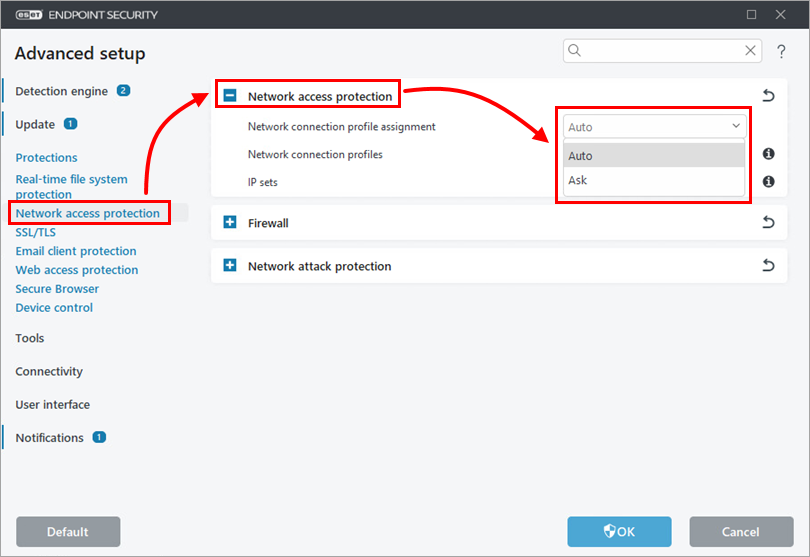
1-1. ábra -
Kattintson az OK gombra a beállítások mentéséhez.
Egy adott hálózat védelmi szintjének módosítása
-
Kattintson a Setup → Network (Hálózat beállítása ) gombra.
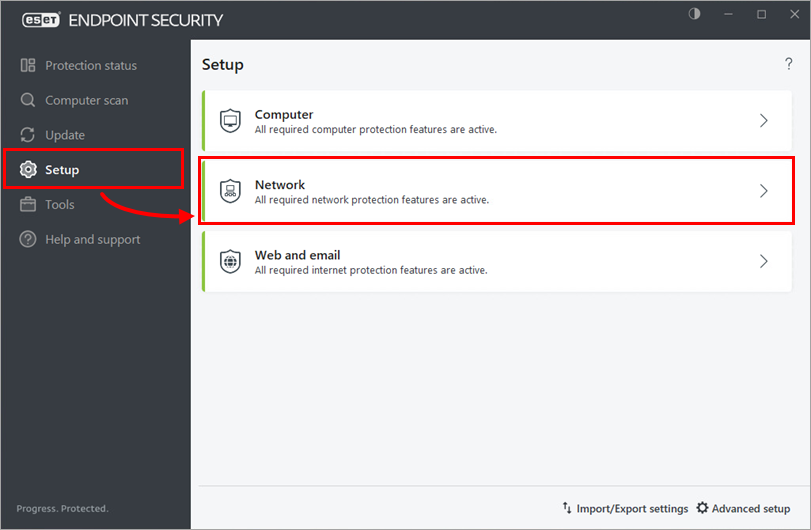
2-1. ábra -
Kattintson a Hálózati kapcsolatok gombra.
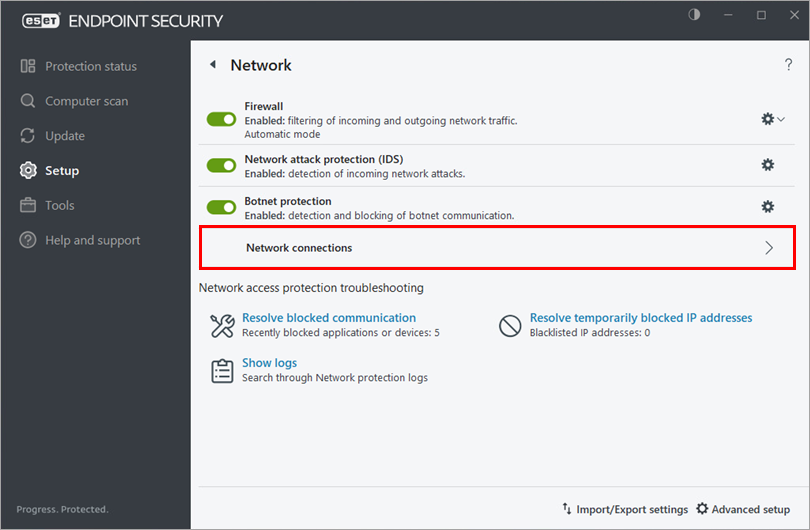
2-2. ábra -
Kattintson a szerkeszteni kívánt hálózat melletti hárompontos menü ikonra, majd kattintson a Szerkesztés gombra.
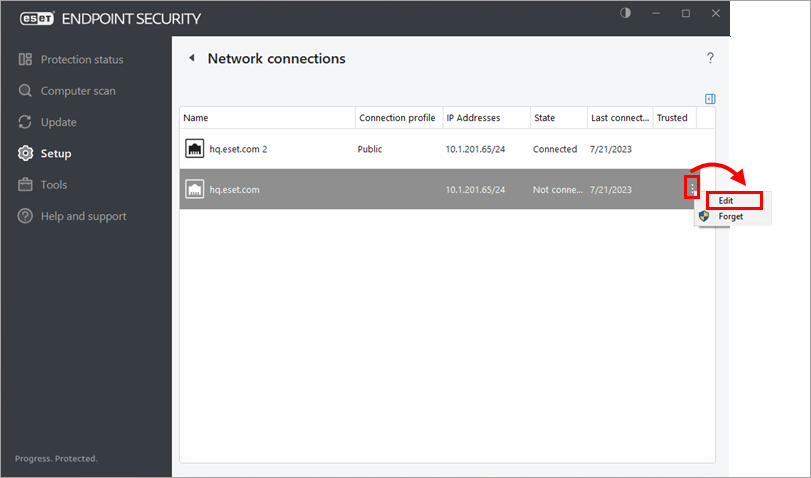
2-3. ábra -
Válassza ki a megfelelő hálózati védelmi szintet, majd kattintson az OK gombra.
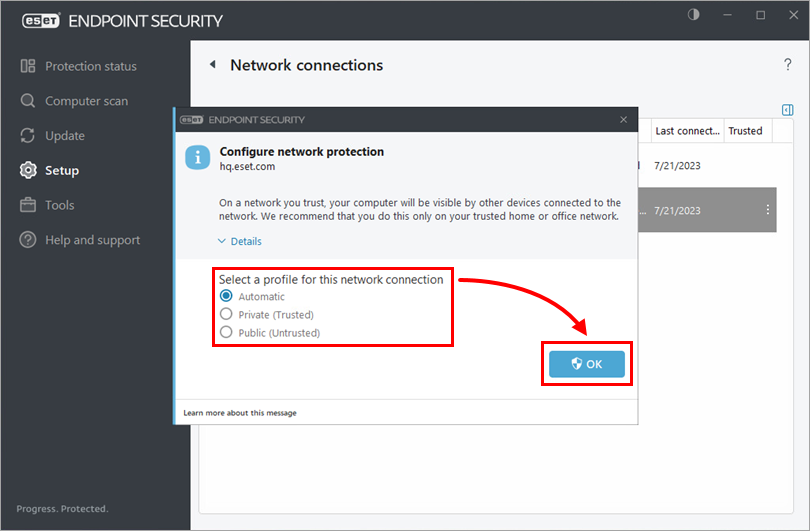
2-4. ábra


