Lösung
-
Öffnen Sie die Registrierungsseite des ESET PROTECT Hub.
-
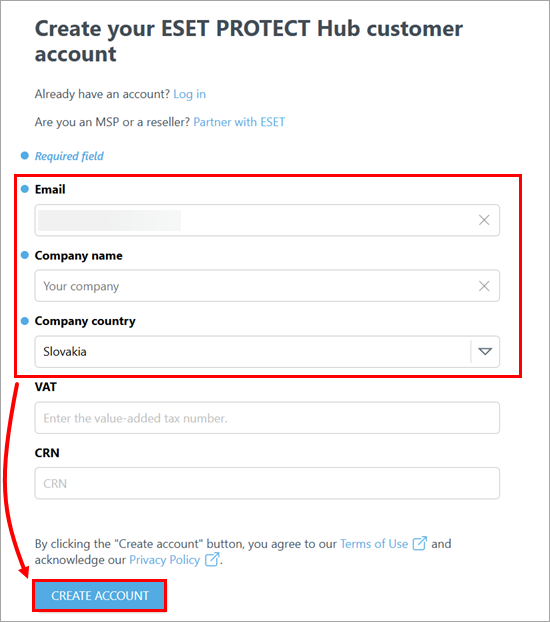
Geben Sie Ihre E-Mail-Adresse und den Namen Ihres Unternehmens ein. Wählen Sie das Land Ihres Unternehmens aus dem Dropdown-Menü „Land des Unternehmens “ aus. Geben Sie optional die Umsatzsteuer-Identifikationsnummer und die CRN-Nummer Ihres Unternehmens ein. Klicken Sie auf „Konto erstellen“.
-
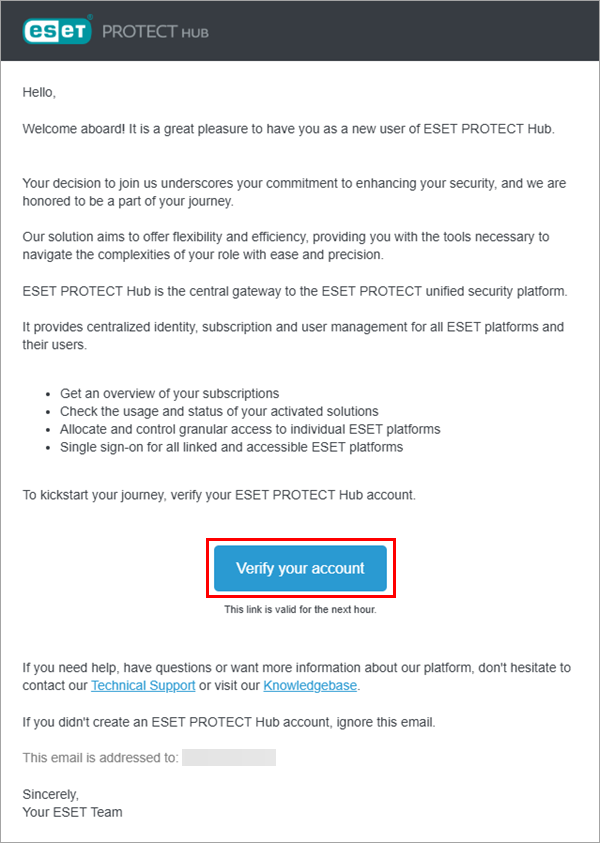
Eine Bestätigungs-E-Mail wird an die angegebene E-Mail-Adresse gesendet. Öffnen Sie die E-Mail und klicken Sie innerhalb einer Stunde auf die Schaltfläche „Konto bestätigen “.
-
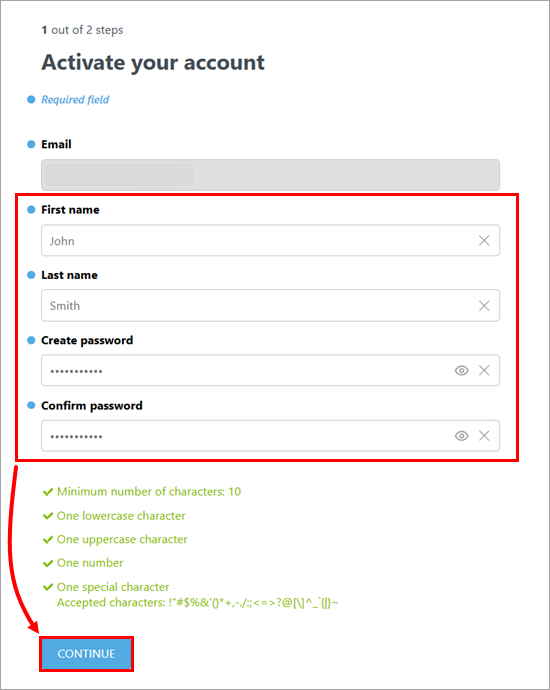
Sie werden zurück zur Registrierungsseite des ESET PROTECT Hub weitergeleitet. Geben Sie Ihren Vor- und Nachnamen ein. Legen Sie ein Passwort fest und bestätigen Sie es. Klicken Sie auf „Weiter“.
-
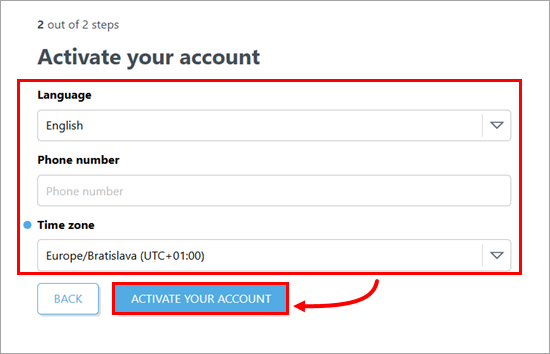
Überprüfen Sie Ihre Kontodaten und klicken Sie auf „Konto aktivieren“.
-
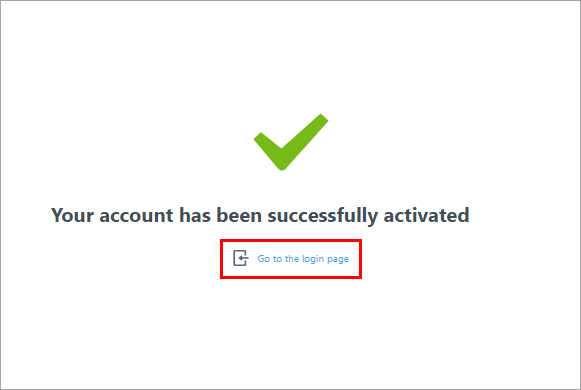
Sie haben Ihr ESET PROTECT Hub-Konto aktiviert. Klicken Sie auf „Zur Anmeldeseite“.
-
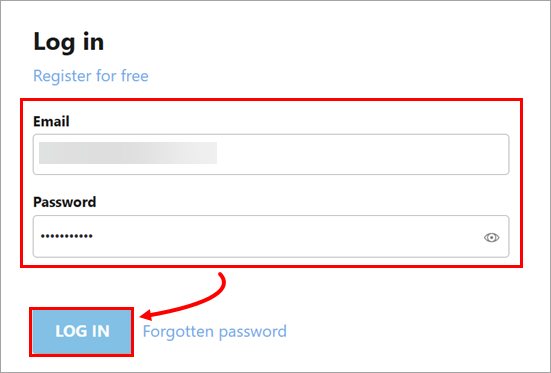
Geben Sie Ihre E-Mail-Adresse und Ihr Passwort ein und klicken Sie auf „Anmelden“.
-
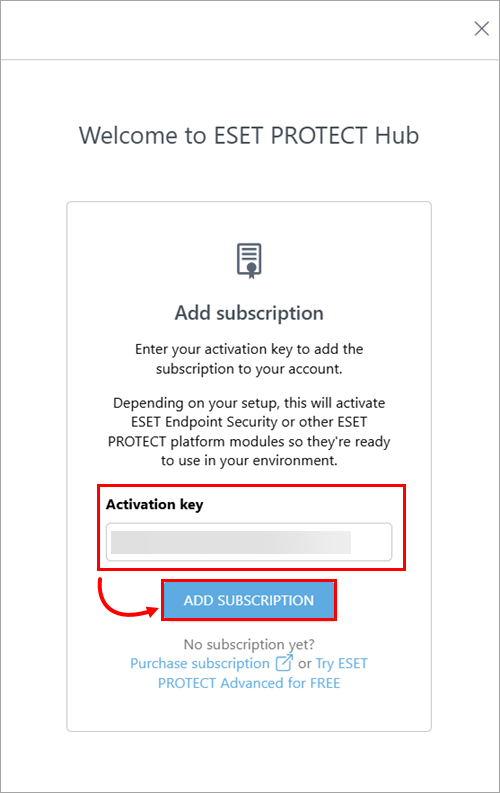
Geben Sie Ihren Aktivierungsschlüssel für das Abonnement ein oder fügen Sie ihn per Kopieren und Einfügen ein und klicken Sie auf „Abonnement hinzufügen“.
-
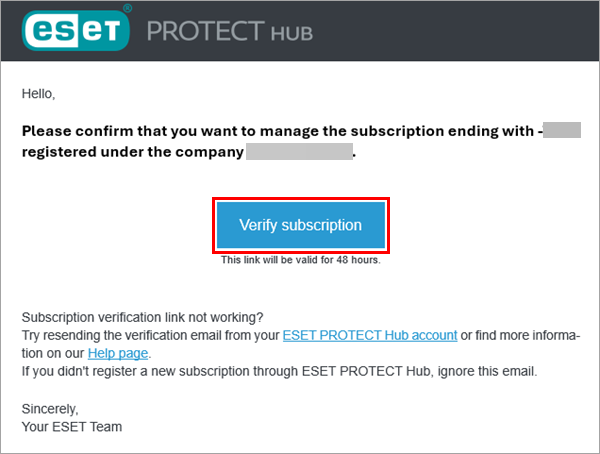
Wenn Sie bei der Erstellung Ihres ESET PROTECT Hub-Kontos eine andere E-Mail-Adresse verwendet haben als die, die mit dem Abonnement verknüpft ist, wird eine Bestätigungs-E-Mail an die E-Mail-Adresse des Abonnements gesendet. Öffnen Sie die E-Mail und klicken Sie innerhalb von 48 Stunden auf „Abonnement bestätigen “.
-
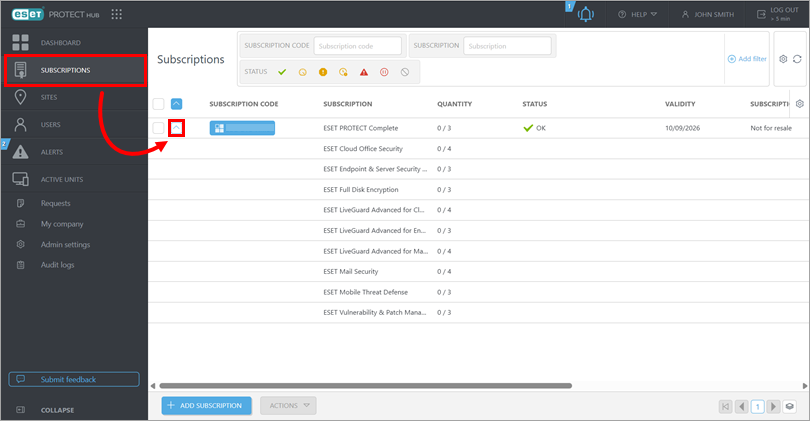
Kehren Sie zu ESET PROTECT Hub zurück. Klicken Sie auf „Abonnements“ und dann auf das Erweiterungssymbol, um Ihre Abonnementdetails anzuzeigen.