Ausgabe
- Verwenden Sie den Bootloader Keyboard Manager, um die Tastatursprache des ESET Endpoint Encryption (EEE) Pre-Boot-Bildschirms zu ändern
Einzelheiten
Die ausgewählte Tastaturbelegung wird in der linken unteren Ecke des EEE-Pre-Boot-Bildschirms angezeigt.
Lösung
Die vollständige Liste der von EEE unterstützten Tastaturbelegungen anzeigen
-
Klicken Sie in Ihrem Windows-Infobereich mit der rechten Maustaste auf das EEE-Symbol und dann auf Einstellungen.
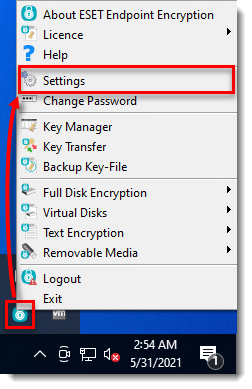
Abbildung 1-1
Klicken Sie auf das Bild, um es in einem neuen Fenster zu vergrößern -
Wählen Sie die Registerkarte Full Disk Encryption und klicken Sie dann im Abschnitt Bootloader Keyboard Manager auf Manage.
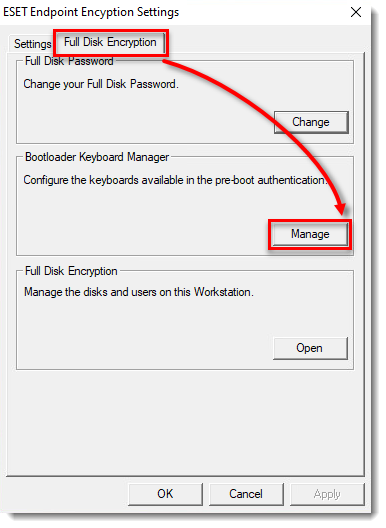
Abbildung 1-2
Klicken Sie auf das Bild, um es in einem neuen Fenster zu vergrößern -
Das Dialogfenster zeigt die aktuelle Tastaturbelegung an. Klicken Sie auf Hinzufügen, um eine Tastaturbelegung hinzuzufügen.
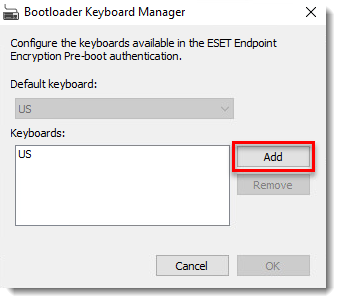
Abbildung 1-3
Klicken Sie auf das Bild, um es in einem neuen Fenster zu vergrößern -
Wählen Sie eine Tastatur aus der Liste der unterstützten Tastaturbelegungen aus und klicken Sie auf Hinzufügen.
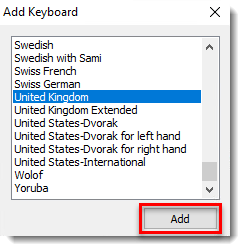
Abbildung 1-4
Klicken Sie auf das Bild, um es in einem neuen Fenster zu vergrößern -
Klicken Sie auf OK. Nach dem Neustart ist die von Ihnen ausgewählte Tastaturbelegung verfügbar.
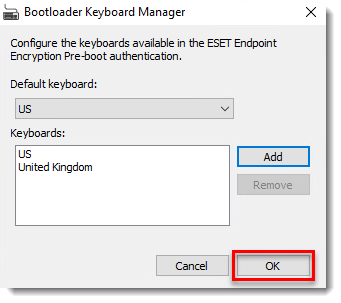
Abbildung 1-5
Klicken Sie auf das Bild, um es in einem neuen Fenster zu vergrößern -
Drücken Sie im Pre-Boot-Bildschirm die Taste F2 auf Ihrer Tastatur, um die Tastaturbelegung zu wechseln.
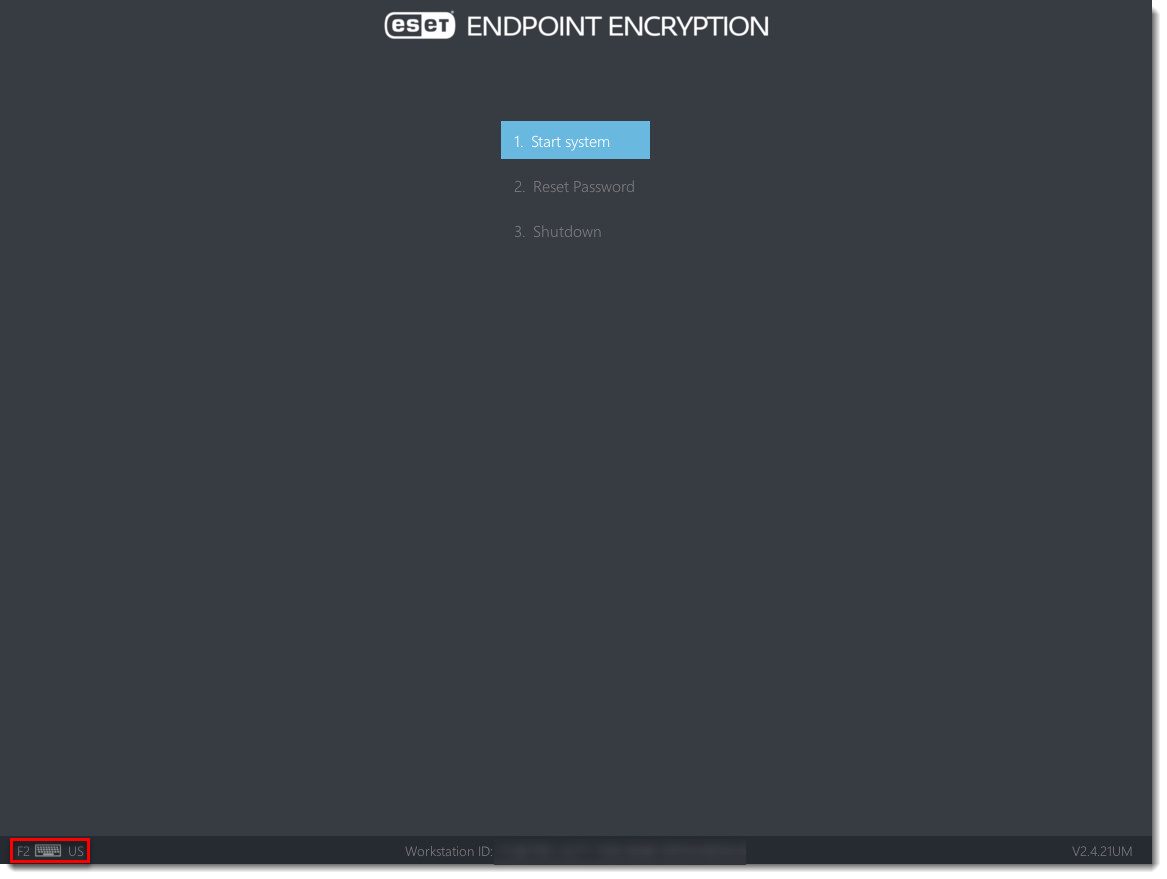
Abbildung 1-6
Klicken Sie auf das Bild, um es in einem neuen Fenster zu vergrößern


