Lösung
Der ESET Endpoint Encryption (EEE) Server enthält eine Funktion, die es ermöglicht, die ESET Endpoint Encryption Client-Software aus der Ferne auf einer Client-Workstation zu installieren. Er initiiert eine Verbindung über das lokale Netzwerk zu der gewünschten Arbeitsstation, kopiert das MSI-Installationspaket und startet es.
Die Liste der Arbeitsstationen, die für den EEE Server sichtbar sind, wird im Bereich " Netzwerkarbeitsstationen" angezeigt, der sich unter dem Team "Arbeitsstationen" in der Hauptansicht des EEE Servers befindet.
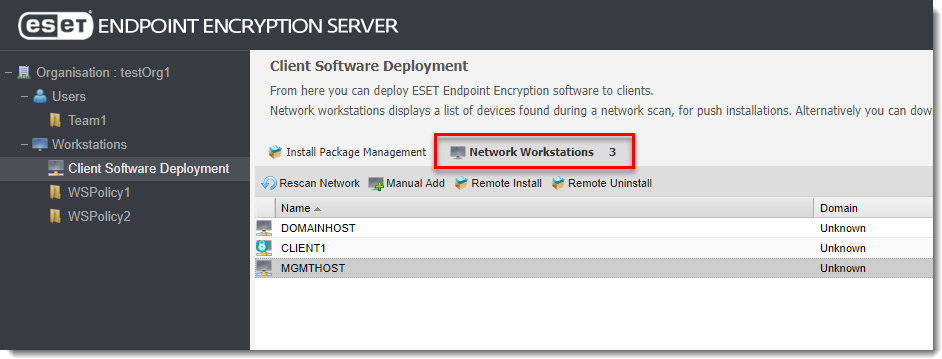
Abbildung 1-1
Wenn die Liste der Arbeitsstationen nicht angezeigt wird, kann dies an einem der folgenden Gründe liegen:
Filtern
Das EEE Server Network Rescan-Fenster verfügt über mehrere Optionen, mit denen Sie die Ergebnisse filtern und aus der Liste ausschließen oder ausblenden können.
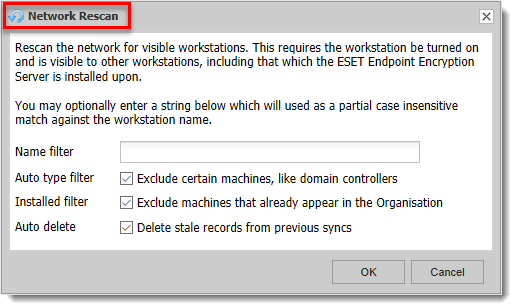
Abbildung 1-2
Namensfilter
Geben Sie in das Feld Namensfilter eine Zeichenfolge ein, die als Teilübereinstimmung mit dem Namen oder der Beschreibung der Arbeitsstation verwendet werden soll. Die Zeichenfolge "data" würde zum Beispiel mit "mydata" oder "Database" übereinstimmen. Alles, was nicht mit dem Filter übereinstimmt, wird ignoriert.
Autotyp-Filter
Wenn Sie den Filter "Automatischer Typ" aktivieren, ignoriert der EEE Server Arbeitsstationen, die entweder nicht von ESET Endpoint Encryption unterstützt werden oder auf denen ESET Endpoint Encryption normalerweise nicht installiert ist. Zu diesen Workstations können Domänencontroller oder Rechner gehören, die angeben, dass sie kein Windows ausführen. In den meisten Fällen ist es sinnvoll, den Filter aktiviert zu lassen, wie es die Standardeinstellung ist. Sie können jedoch das Kontrollkästchen deaktivieren, um den Filter zu deaktivieren und diese Ergebnisse zu berücksichtigen.
Automatisch löschen
Mit der Option Automatisch löschen werden Datensätze aus der Liste entfernt, wenn sie bei der nachfolgenden Suche nicht gefunden werden. Wenn Sie dieses Kontrollkästchen deaktivieren, werden solche Datensätze als veraltet markiert, verbleiben aber in der Liste. Seien Sie vorsichtig, wenn Sie versuchen, ESET Endpoint Encryption auf einen veralteten Arbeitsstationsdatensatz zu übertragen, da die Arbeitsstation wahrscheinlich keine Netzwerkverbindung mehr hat oder möglicherweise ausgeschaltet wurde.
Master-Browser
Die Liste der Arbeitsstationen wird vom Host-Betriebssystem des EEE Servers bereitgestellt. Es ist möglich, dass Arbeitsplätze tatsächlich im lokalen Netzwerk vorhanden sind, aber wenn sie nicht vom Host-Betriebssystem erkannt werden, werden sie auch nicht vom EEE Server erkannt. Um zu überprüfen, ob Arbeitsstationen im lokalen Netzwerk vorhanden sind, aber vom Host-Betriebssystem nicht erkannt werden, navigieren Sie zum Netzwerk-Browser in Windows. In früheren Versionen von Windows konnte das Netzwerk als Netzwerkumgebung, Arbeitsgruppencomputer oder Microsoft Windows Netzwerk bezeichnet werden.
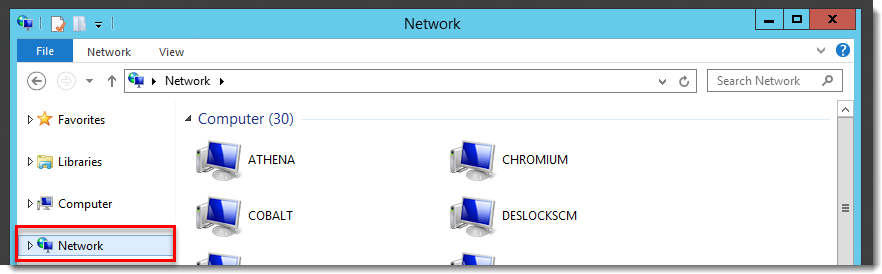
Abbildung 1-1
Alternativ können Sie auch den Befehl net view von einer Eingabeaufforderung aus verwenden.
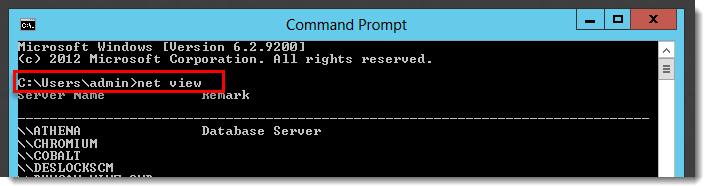
Abbildung 1-2
Aktives Verzeichnis
Der Netzwerk-Scan durchsucht keine Active Directory-Einträge, um Arbeitsstationen zu finden. Die Liste ist völlig unabhängig von bestehenden Active Directory Computerkonten. Sie können eine ESET Endpoint Encryption-Client-Installation nur auf einem Computer durchführen, der gerade eingeschaltet und ansprechbar ist. Daher sollte der Live-Scan den aktiven Zustand des Arbeitsplatzes genauer wiedergeben.
Gemeinsame Nutzung von Dateien und Druckern
Der ESET Endpoint Encryption Remote Install Manager setzt voraus, dass die Datei- und Druckfreigabe aktiviert ist, um eine Verbindung mit dem Rechner herzustellen. Die Datei- und Druckfreigabe sowie die Netzwerkerkennung sollten jedoch aktiviert sein (und nicht durch eine Firewall blockiert werden), damit der Arbeitsplatz in der Liste der Netzwerkscans erscheint.
Manuelles Hinzufügen
Wenn die Arbeitsstation immer noch nicht angezeigt wird und Sie alle oben genannten Punkte überprüft haben, pingen Sie die Arbeitsstation von einer Eingabeaufforderung aus an und geben Sie die Adresse manuell ein, indem Sie auf Manuelles Hinzufügen klicken und den Rechnernamen eingeben. Dadurch kann der EEE Server die Rechneradresse verwenden, um die Installation zu starten.


