[KB7817] Erzeugen eines Berichts in ESET PROTECT oder ESET PROTECT On-Prem

HINWEIS:

Diese Seite wurde von einem Computer übersetzt. Klicken Sie auf Englisch unter Sprachen auf dieser Seite, um den Originaltext anzuzeigen. Sollten Sie etwas unklar finden, wenden Sie sich bitte an Ihren lokalen Support.

Ausgabe

Required user permissions

This article assumes that you have the appropriate access rights and permissions to perform the tasks below.

If you are unable to perform the tasks below (the option is unavailable), create a second administrator user with all access rights.

  • Einrichten von automatischen E-Mails mit bestimmten Berichten, die in der ESET PROTECT Web Console erstellt wurden
  • Exportieren eines Berichts aus der ESET PROTECT Web Console im PDF- oder CSV-Format
  • Konfigurieren Sie SMTP-Client-Erkennungsbenachrichtigungen in ESET PROTECT oder ESET PROTECT On-Prem

Lösung

  1. Überprüfen Sie, ob der SMTP-Server konfiguriert ist.

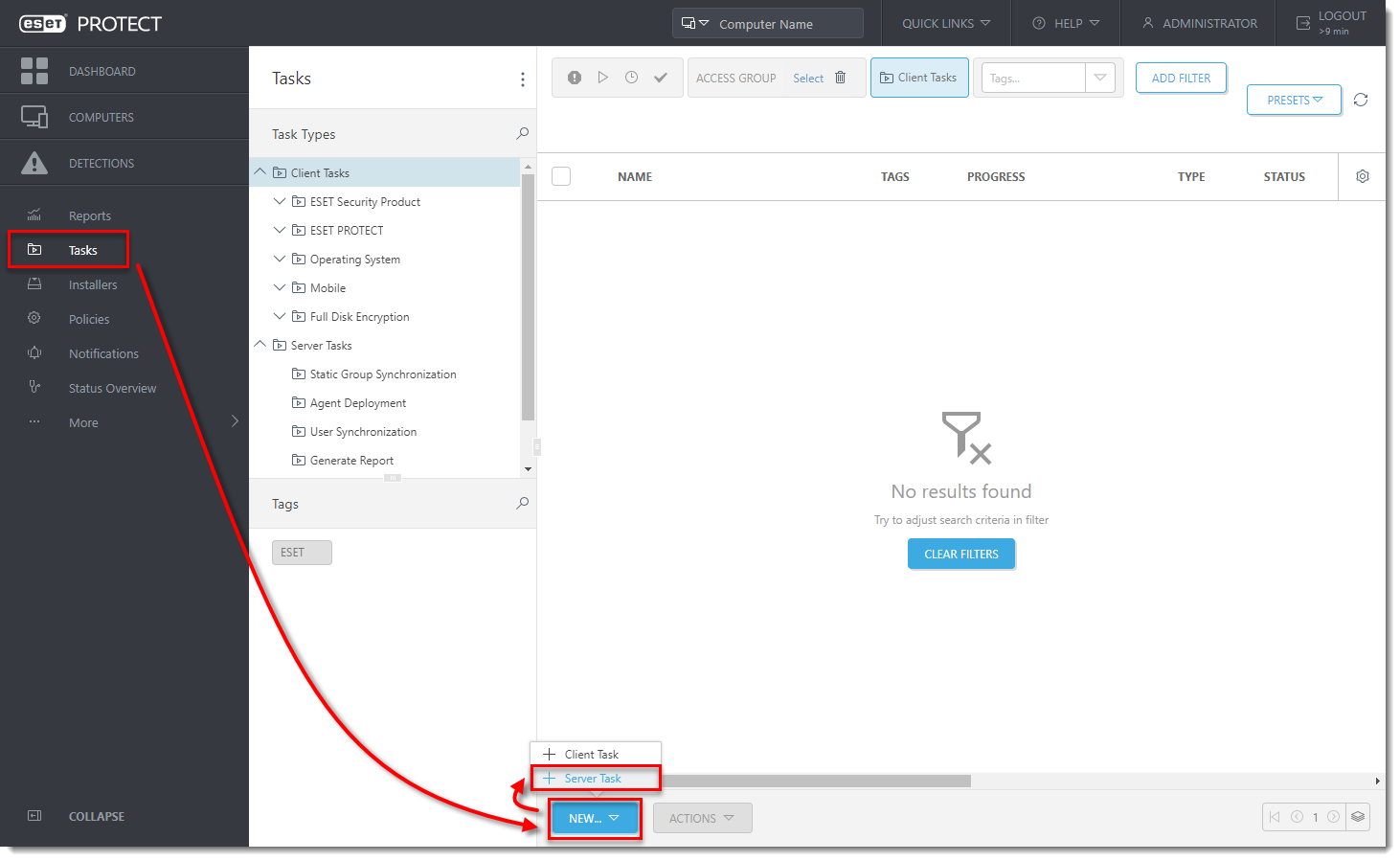
  2. Klicken Sie auf Aufgaben NeuServer-Aufgabe.
Abbildung 1-1
  1. Geben Sie der neuen Aufgabe einen Namen und wählen Sie Bericht erstellen aus dem Dropdown-Menü Aufgabe.
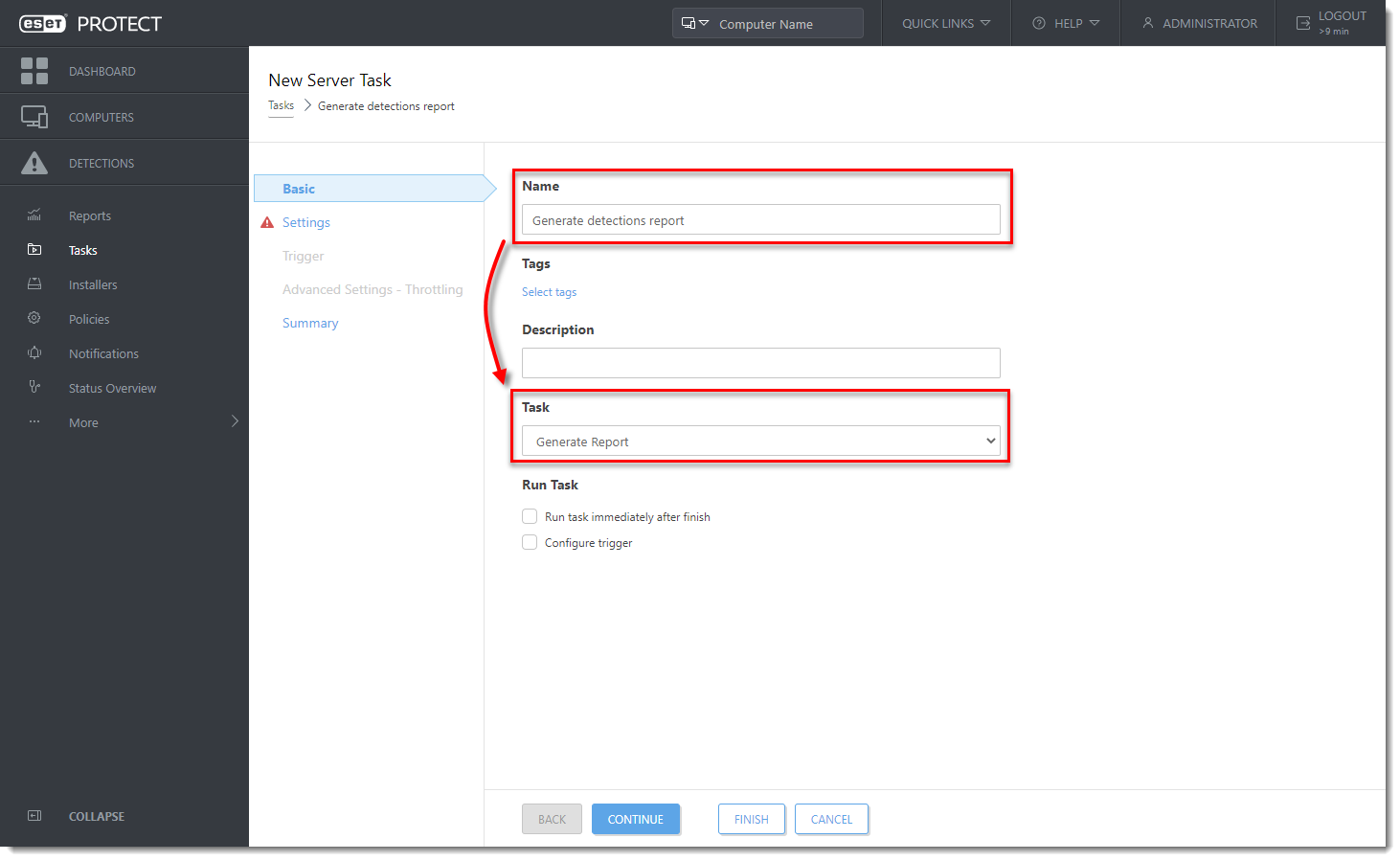
Abbildung 1-2
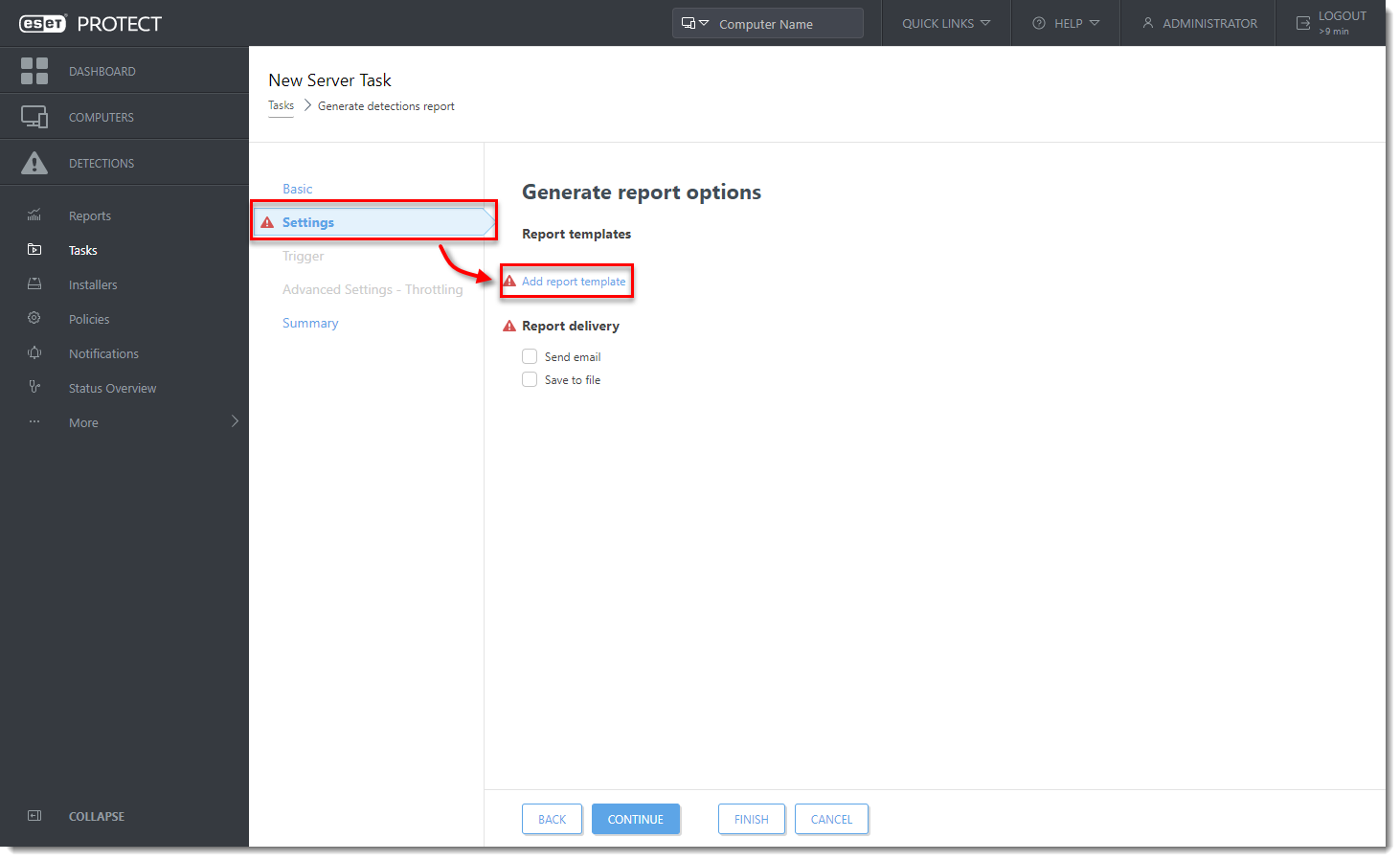
  1. Klicken Sie auf EinstellungenBerichtsvorlage hinzufügen.
Abbildung 1-3
  1. Wählen Sie die gewünschte Berichtsvorlage aus und klicken Sie dann auf OK.
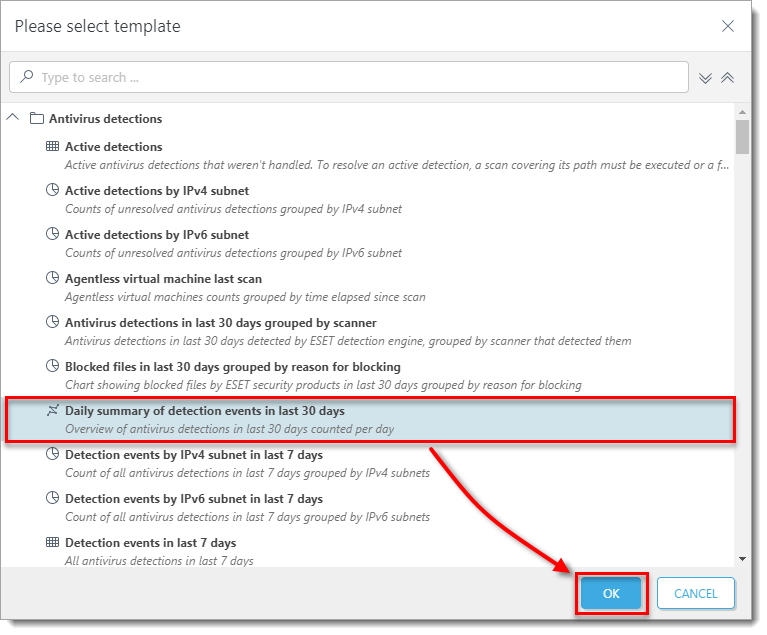
    Erstellen einer neuen Berichtsvorlage in ESET PROTECT oder ESET PROTECT On-Prem

    Wenn Sie keine Berichtsvorlagen in Ihrer Stammgruppe haben, fahren Sie mit einem der folgenden Schritte fort:

Abbildung 1-4
  1. Aktivieren Sie das Kontrollkästchen neben E-Mail senden und geben Sie die E-Mail-Adresse, an die die Berichte gesendet werden sollen, in das Feld Senden an ein. Standardmäßig werden die Berichte im PDF-Format angehängt. Wenn Sie ein anderes Dateiformat verwenden möchten, klicken Sie auf Druckoptionen anzeigen und wählen Sie das Dateiformat für Ihren Bericht aus dem Dropdown-Menü Ausgabeformat.
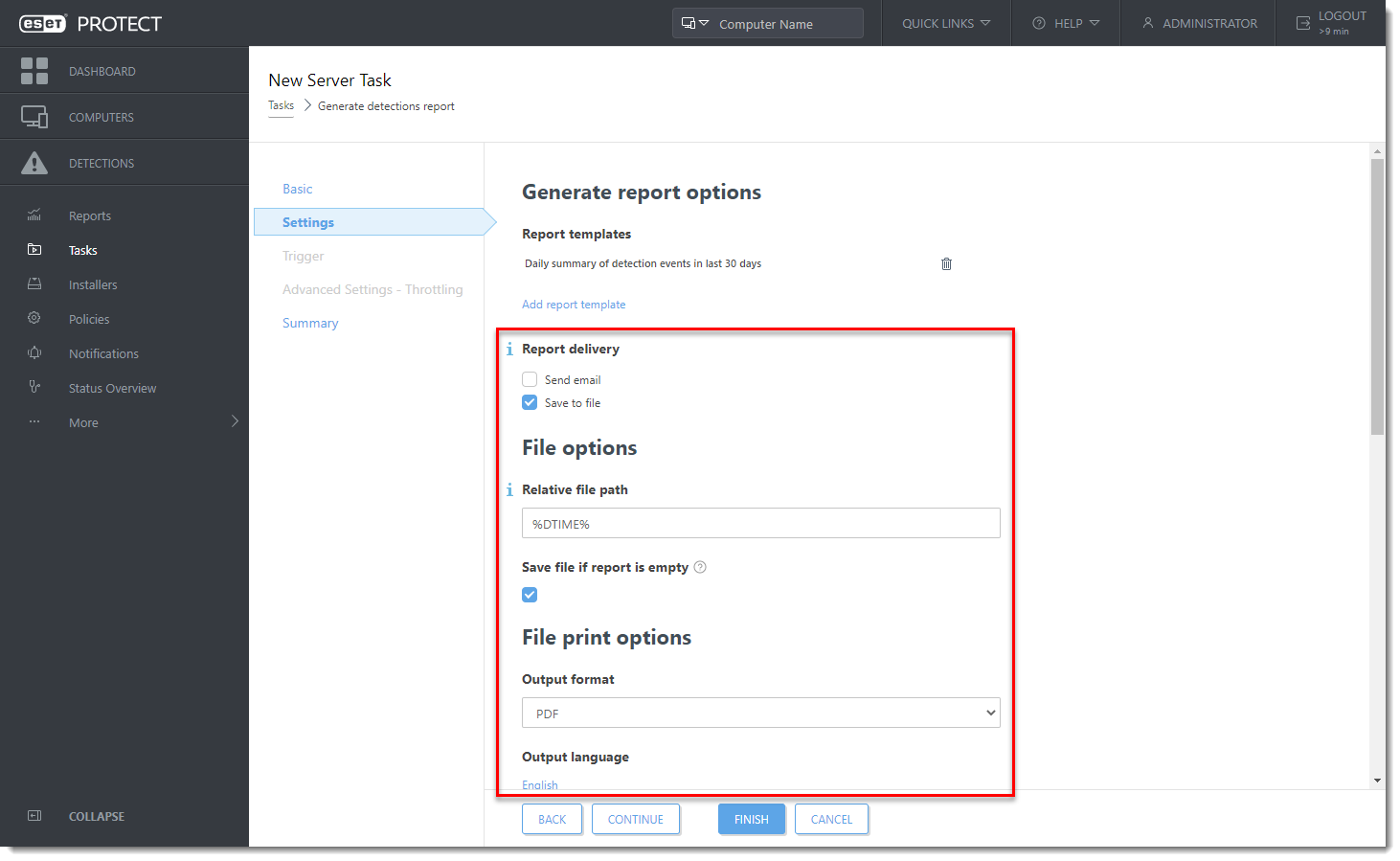
So exportieren Sie Ihren Bericht als PDF- oder CSV-Datei

Um Ihren Bericht als PDF- oder CSV-Datei zu exportieren, aktivieren Sie das Kontrollkästchen neben In Datei speichern, klicken Sie auf Druckoptionen anzeigen und geben Sie den relativen Dateipfad an, in den Sie die Datei exportieren möchten (unter Windows werden Berichte in der Regel in C:\ProgrammDaten\ESET\RemoteAdministrator\Server\EraServerApplicationData\Data\GeneratedReports\ gespeichert.

Unter Linux werden Berichte in der Regel in /var/opt/eset/RemoteAdministrator/Server/GeneratedReports/ abgelegt), und wählen Sie dann das Dateiformat für Ihren Bericht aus dem Dropdown-Menü Ausgabeformat. Die Optionen E-Mail- und Dateiexport können gleichzeitig verwendet werden. Der Benutzer muss für diese Aktion über die Berechtigung Bericht in Datei exportieren verfügen.

Abbildung 1-5
    • Die E-Mail enthält eine Standardnachricht. Um den Betreff und die Nachricht anzupassen, aktivieren Sie das Kontrollkästchen unter Nachricht anpassen.
    • Aktivieren Sie das Kontrollkästchen neben E-Mail senden, wenn der Bericht leer ist, wenn Sie auch dann E-Mails erhalten möchten, wenn der Bericht keine Informationen enthält.
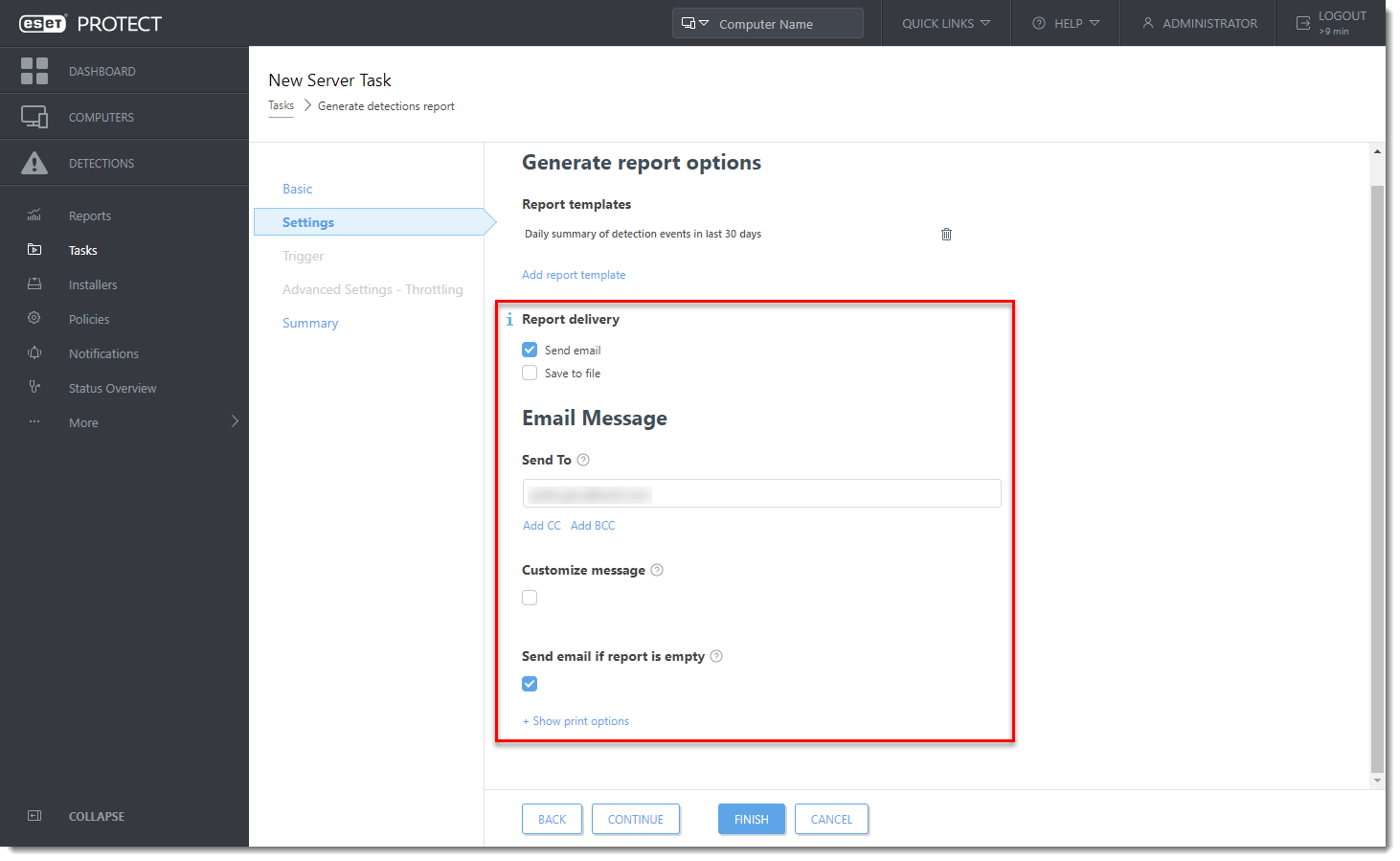
Abbildung 1-6
  1. Klicken Sie auf den Abschnitt Zusammenfassung , um die Details Ihrer neuen Aufgabe zu überprüfen. Klicken Sie auf Fertig stellen , wenn Sie alle Änderungen vorgenommen haben.