Problem
- Behebung von Problemen mit LogMeIn bei der Verwendung von ESET Business-Anwendungen für Windows
- Behebung von Problemen bei der Verwendung des Befehls STRG + ALT + Löschen beim Fernzugriff auf Computer über LogMeIn
- Erstellen einer HIPS-Regel zur Behebung von Problemen mit dem Befehl STRG + ALT + Löschen bei der Verwendung von LogMeIn
Lösung
Verwandte Lösungen: Home and small office users
-
Öffnen Sie das Hauptprogrammfenster Ihrer ESET Windows Business Anwendung.
-
Drücken Sie F5, um das erweiterte Setup zu öffnen.
-
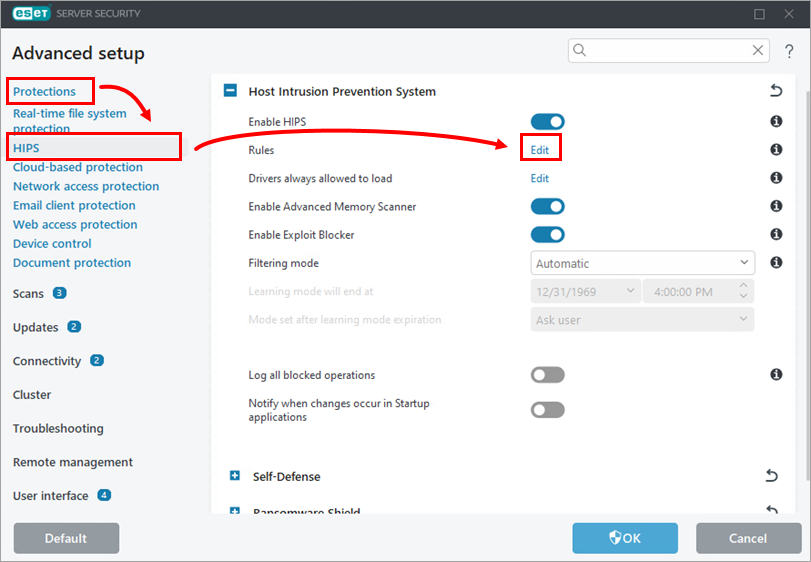
Klicken Sie auf Schutz → HIPS. Klicken Sie neben Regeln auf Bearbeiten.
-
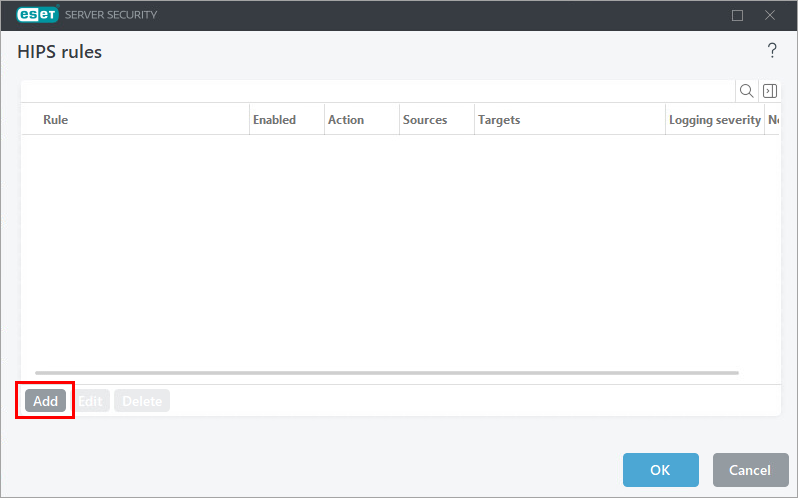
Klicken Sie auf Hinzufügen.
-
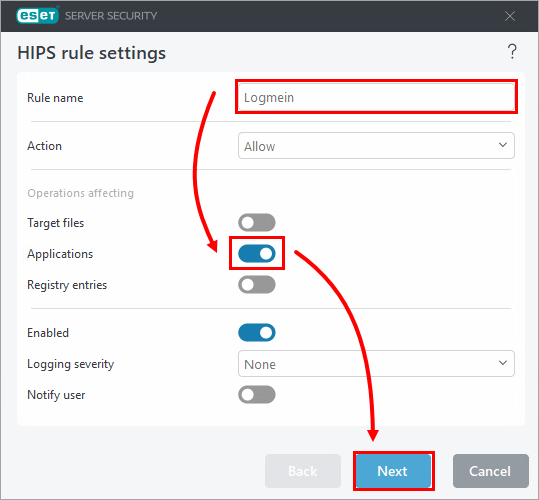
Geben Sie in das Feld Regelname den Namen der Regel ein, aktivieren Sie das Kontrollkästchen Anwendungen und klicken Sie auf Weiter.
-
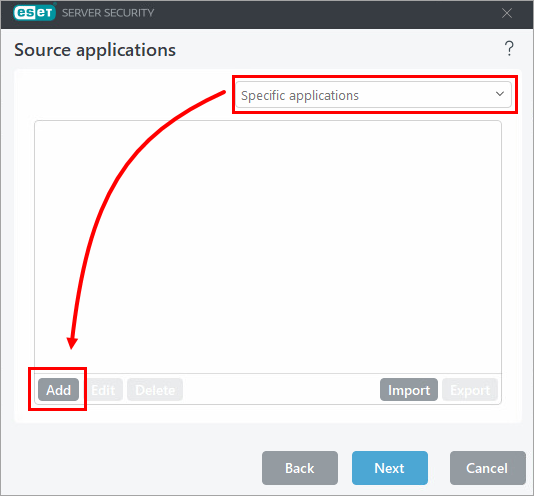
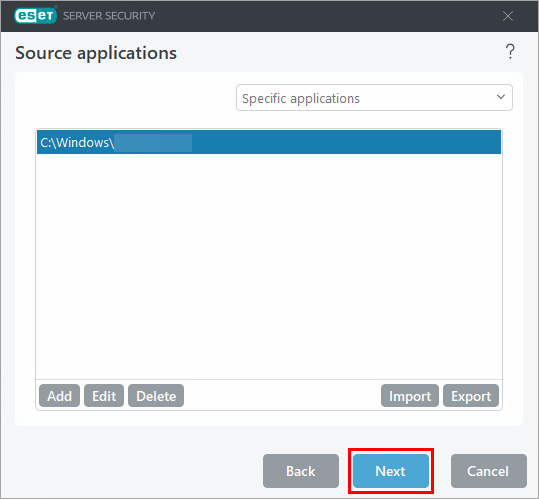
Wählen Sie Bestimmte Anwendungen aus dem Dropdown-Menü und klicken Sie auf Hinzufügen.
-
Klicken Sie auf das Durchsuchen-Symbol (drei Punkte) im Eingabefeld und navigieren Sie zu der Anwendung und wählen Sie sie aus oder geben Sie den Anwendungspfad manuell in das Eingabefeld ein. Neuere Versionen von LogMeIn befinden sich normalerweise unter:
C:\Program Files (x86)\LogMeIn\x64\LogMeInRC.exe. Klicken Sie auf OK.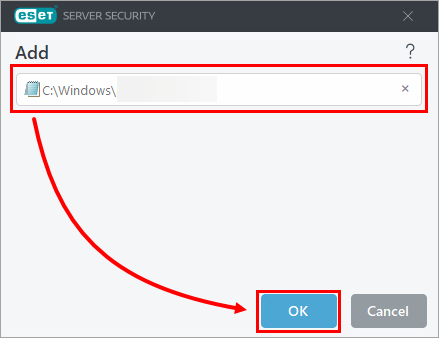
-
Klicken Sie auf Weiter.
-
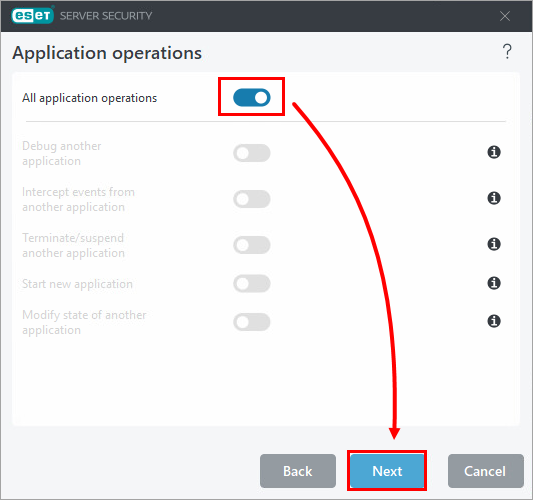
Aktivieren Sie die Option Alle Anwendungsvorgänge und klicken Sie auf Weiter.
-
Klicken Sie auf Fertigstellen → OK → OK.


