Riešenie
Ak chcete pridať / upraviť / odstrániť internetovú stránku zo zoznamu výnimiek, kliknite na príslušný odkaz nižšie a postupujte podľa pokynov:
- Pridanie internetovej stránky do zoznamu výnimiek
- Úprava internetovej stránky v zozname výnimiek
- Odstránenie internetovej stránky zo zoznamu výnimiek
Ako pridám stránku do zoznamu výnimiek:
- Otvorte hlavné okno programu dvojitým kliknutím myšou na ikonu ESET
 ktorá je vyobrazená na lište úloh Windows (Taskbar) - časť rýchly štart (Quicklaunch bar) a štandardne je umiestnená v spodnej časti obrazovky vpravo (vedľa systémových hodín). Iný spôsob ako otvoriť hlavné okno ESET je postupnou voľbou Start → All Programs → ESET → ESET Smart Security.
 - Kliknite na Nastavenia → Rodičovská kontrola.

Obr. 1-1
Kliknite na obrázok pre jeho zväčšenie v novom okne
- Kliknite na Nastaviť výnimku pre web stránku (ak sú vaše nastavenia chránené heslom, budete vyzvaní na zadanie hesla a pre dokončenie kliknite na OK).

Obr. 1-2
Kliknite na obrázok pre jeho zväčšenie v novom okne
- V okne Výnimky webových stránok, zadajte do poľa URL, adresu internetovej stránky, ktorú si prajete vylúčiť. Ak chcete zablokovať prístup na túto stránku pre konkrétny používateľský účet, označte príslušné zaškrtávacie pole v stĺpci Blokovať, a kliknite na OK pre uloženie vašich nastavení.

Obr. 1-3


Ako upravím stránku v zozname výnimiek:
- V hlavnom okne programu, stlačte F5 Otvorí sa menu rozšírených nastavení. Toto menu môžete otvoriť aj kliknutím na ikonu stavu ochrany (v pravom hornom rohu hlavného okna) a výberom možnosti Správa nastavení....
- V stromovom menu (ľavý panel) otvorte vetvu Rodičovská kontrola → Účty a kliknite na Výnimky.
- V obsahovej časti (vpravo) si z roletového menu vyberte používateľský Účet, pre ktorý je výnimka zadefinovaná.
- Vyberte si záznam, ktorý chcete upraviť a kliknite na Zmeniť.

Obr. 1-4
Kliknite na obrázok pre jeho zväčšenie v novom okne
- V poli URL výnimky , vykonajte požadované zmeny alebo zmeňte stav pre danú URL v roletovom menu Stav na Blokované alebo Povolené .

Obr. 1-5
- Ak ste skončili s nastaveniami, kliknite na OK, a následne ešte raz na OK pre zatvorenie okna rozšírených nastavení.

Ako odstránim stránku zo zoznamu výnimiek::
- V hlavnom okne programu kliknite na Nastavenia → Rodičovská kontrola.
Obr. 1-6
Kliknite na obrázok pre jeho zväčšenie v novom okne
- V module rodičovskej kontroly kliknite na možnosť Nastavenia pri roli používateľského účtu, v ktorej chcete výnimku zmazať.
- Prepnite sa na záložku Blokované a povolené webové stránky , označte záznam (URL internetovej stránky), ktorý chcete odstrániť a kliknite na ikonu Odstrániť (viď Obr. 1-7). Ak ste skončili s nastaveniami, kliknite na OK pre ich uloženie.
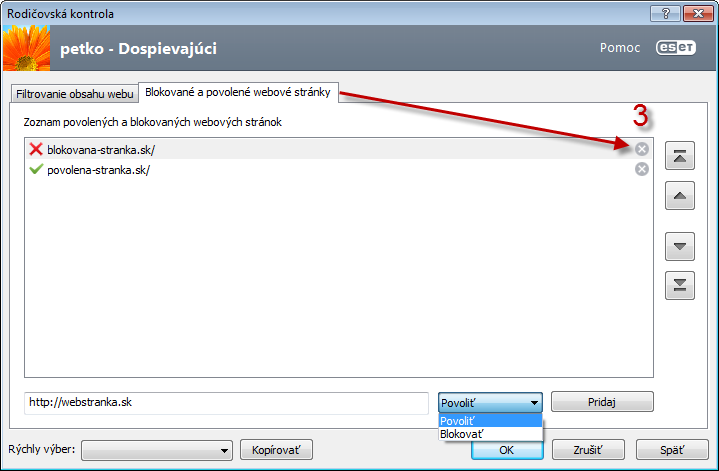
Obr. 1-7
Kliknite na obrázok pre jeho zväčšenie v novom okne


