Rozwiązanie
Nowa funkcja Self-Enrollment zapewnia automatyczną aktywację dla systemów, które znajdują się w tej samej sieci lokalnej co serwer ESET Endpoint Encryption (EEE). Gdy użytkownik loguje się na swoje konto domenowe, następuje połączenie z serwerem EEE, a klient ESET Endpoint Encryption automatycznie otrzymuje plik klucza użytkownika i informacje aktywacyjne.
Zapewnia to użytkownikowi płynną obsługę, zwłaszcza w przypadku roamingu, ponieważ użytkownik może zalogować się do nowej stacji roboczej bez konieczności aktywacji EEE.
Po zakończeniu samodzielnej rejestracji serwer EEE i klient komunikują się za pośrednictwem Cloud Proxy. Aktualizacje plików kluczy, pełne szyfrowanie dysku i wszystkie funkcje EEE nadal działają jak zwykle.
Aby korzystać z samodzielnej rejestracji, użytkownicy muszą znajdować się w usłudze Active Directory, która jest odpytywana przez serwer EEE w celu identyfikacji i rejestracji użytkownika. Jeśli użytkownik nie jest w stanie aktywować się za pomocą Self-Enrollment, na przykład może nie być podłączony do sieci LAN, wówczas tradycyjna aktywacja może być nadal używana. Użytkownik może otrzymać aktywacyjną wiadomość e-mail z klikalnym przyciskiem aktywacji lub kod aktywacyjny może zostać wpisany ręcznie.
Podręcznik konfiguracji
- Włącz bezpośrednią komunikację serwera ESET Endpoint Encryption - ESDirect
ta opcja jest domyślnie włączona w nowych instalacjach serwera EEE (wersja 2.8.0 lub nowsza). Samodzielna rejestracja wykorzystuje nową funkcję serwera EEE o nazwie ESDirect, która umożliwia samodzielną rejestrację i wykrywanie sieci (dzięki czemu klient EEE może znaleźć serwer).
- Otwórz panel sterowania serwera EEE. W sekcji Administracja kliknij Ustawienia.
- Zaznacz pole wyboru obok opcji Włącz komunikację bezpośrednią serwera ESET Endpoint Encryption Server.
W razie potrzeby port komunikacji można zmienić z domyślnego ustawienia 8266.
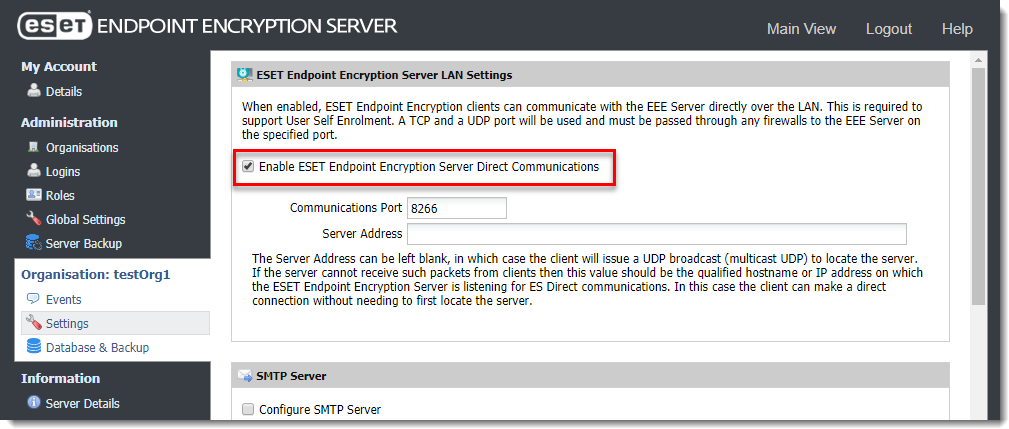
Rysunek 1-1
- Konfiguracja zapory sieciowej
Aby klienckie stacje robocze mogły się samodzielnie zarejestrować, sieć musi zezwalać na dostęp do portu komunikacyjnego określonego w kroku 1 do komputera obsługującego serwer EEE.
Upewnij się, że zarówno sprzętowe, jak i programowe zapory chroniące serwer EEE otwierają port 8266 (ustawienie domyślne) zarówno dla ruchu UDP, jak i TCP z ruchu sieciowego domeny. Alternatywnie, w przypadku zapór programowych, można określić plik wykonywalny samego serwera EEE, dlpecsrv.exe jako wykluczenie. Plik ten może znajdować się w folderze EEE Server: C:\Program Files\ESET Endpoint Encryption Server\ (Program Files (x86) na hostach 32-bitowych).
Odwiedź ten artykuł, aby wyświetlić przykład otwierania kompilacji w Zaporze systemu Windows: Otwieranie Zapory systemu Windows do samodzielnej rejestracji.
- Upewnij się, że licencje klienta zostały dodane do serwera ESET Endpoint Encryption Server
Upewnij się, że pula licencji, których będziesz używać, została dodana do serwera EEE. Add a new client license to my ESET Endpoint Encryption Server.
- Samodzielna rejestracja wymaga zaimportowania danych aktywowanych użytkowników z serwera Active Directory i przypisania im licencji. Podczas konfigurowania ustawień Active Directory można wybrać licencję, do której zostaną przypisani nowi użytkownicy podczas rejestracji. Jeśli nie zostanie wybrana żadna licencja, wówczas tylko już licencjonowani użytkownicy mogą korzystać z Self-Enrollment. Jeśli użytkownicy nie zostali zaimportowani automatycznie, przed kontynuowaniem należy wykonać import ręczny.
Więcej informacji na temat konfigurowania synchronizacji Active Directory można znaleźć na stronie: Jak ESET Endpoint Encryption Server integruje się z Active Directory?
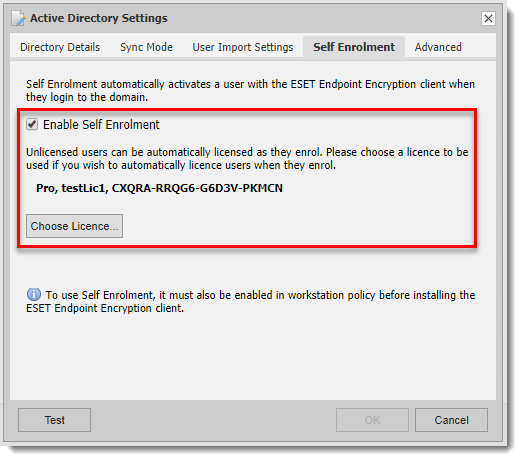
Rysunek 1-2
-
Zasady dla stacji roboczych - ta opcja jest już domyślnie włączona w nowych instalacjach DESlock+ Enterprise Server w wersji 2.8.0 / ESET Endpoint Encryption Server 3.0 lub nowszej).
Samodzielna rejestracja jest kontrolowana w kliencie EEE za pomocą nowej polityki stacji roboczej. Jeśli masz istniejące stacje robocze, dla których włączasz tę opcję, muszą one zostać zaktualizowane po zmianie ustawienia. Aby uzyskać więcej informacji, odwiedź sekcję Stosowanie do istniejących stacji roboczych w sekcji Jak zmodyfikować zasady dotyczące stacji roboczych?

Rysunek 1-3
- Zainstaluj oprogramowanie na docelowych stacjach roboczych - po włączeniu ustawienia Self-Enrollment konieczne będzie zainstalowanie oprogramowania na stacjach roboczych. Oprogramowanie można zainstalować za pomocą instalacji push lub instalacji klienta .msi. Install software on target workstations.
- Gdy użytkownik zaloguje się do swojego profilu sieci domenowej na stacji roboczej, zostanie automatycznie aktywowany i pojawi się licencjonowany i powiązany ze stacją roboczą na serwerze EEE.

Rysunek 1-4
Rozwiązywanie problemów
Logowanie
Dziennik ESDirect i Self-Enrollment można znaleźć w następujących katalogach. Jeśli występują trudności i wymagana jest pomoc, należy w miarę możliwości podać je w zgłoszeniu do pomocy technicznej:
Windows XP: \Documents and Settings\\Local Settings\DESkey\DESlock+\ESDirect.log
Windows Vista i nowsze: \Users\\AppData\Local\DESkey\DESlock+\ESDirect.log
Limit czasu komunikacji
Jeśli plik dziennika zawiera szczegóły "Server Not Found C03B0003", oznacza to, że stacja robocza nie może komunikować się z serwerem EEE. Upewnij się, że wyjątki zostały uwzględnione dla zapór ogniowych, jak opisano powyżej, aby umożliwić stacji roboczej komunikację z serwerem EEE zarówno dla protokołów UDP, jak i TCP. Dodatkowo, jeśli sieć jest skonfigurowana do blokowania pakietów multicast UDP, konieczne będzie określenie dokładnego adresu serwera, jak opisano w poniższych ustawieniach klienta.
Nie znaleziono użytkownika
Jeśli plik dziennika zawiera szczegóły "Command Failed C03B000E", oznacza to, że użytkownik nie został znaleziony na samym serwerze EEE. Należy upewnić się, że użytkownik został zaimportowany z domeny i dodany do serwera EEE. Powinien on być już licencjonowany, chyba że wybrano licencję do automatycznego licencjonowania w ustawieniach ES Direct.
Ustawienia klienta
Poniższe ustawienia służą do kontrolowania samodzielnej rejestracji w kliencie EEE. Informacje te są podane w celach informacyjnych, należy zachować ostrożność podczas edycji rejestru.
- Adres serwera: Służy do ręcznego ustawiania adresu serwera, jeśli pakiety multicast UDP są blokowane przez sieć. W tym przykładzie adres serwera to dlpes.mydomain.local. Można również ustawić statyczny adres IP zamiast nazwy, jeśli DNS nie jest poprawnie zaimplementowany. [HKEY_LOCAL_MACHINE\SOFTWARE\DESlock\Client\CentralCtrl] Wstaw nową wartość ciągu znaków: "DLPESDirectAddress"="dlpes.mydomain.local"
- Włącz samodzielną rejestrację: Ustaw przez ES Workstation Policy [HKEY_LOCAL_MACHINE\SOFTWARE\DESlock\Client] "EnableSelfEnrolment"=dword:00000001
- Port serwera: Ustawiany przez ES Workstation Policy. Poniższy przykład przedstawia domyślny port 8266. [HKEY_LOCAL_MACHINE\SOFTWARE\DESlock\Client\CentralCtrl] "DLPESDirectPort"=dword:0000204A
- Wyskakujący dymek po aktywacji: Zapobiega wyświetlaniu powiadomienia dla użytkownika po aktywacji systemu. Brak wartości = włączone [HKEY_LOCAL_MACHINE\SOFTWARE\DESlock\Client\CentralCtrl] "SelfEnrolmentPopup"=dword:00000000


