| ARCHIVED - July 1 2025 - Content merge - REDIRECTED to KB3017 |
Probleem
- U wilt uw ESET File Security/ESET Server Security upgraden naar de nieuwste versie.
- ESET PROTECT gebruikers kunnen een software installatie taak gebruiken om op afstand te upgraden naar ESET Server Security. Raadpleeg onze Online Help voor meer informatie.
Oplossing
- (Optioneel) Maak een back-up van uw ESET File Security configuratieversie 8
- Upgrade uw eerdere versie van ESET File Security/ESET Server Security naar de nieuwste versie
I. (Optioneel) Maak een back-up van uw ESET File Security 8 configuratie
-
Klik op Setup → Instellingen importeren/exporteren.
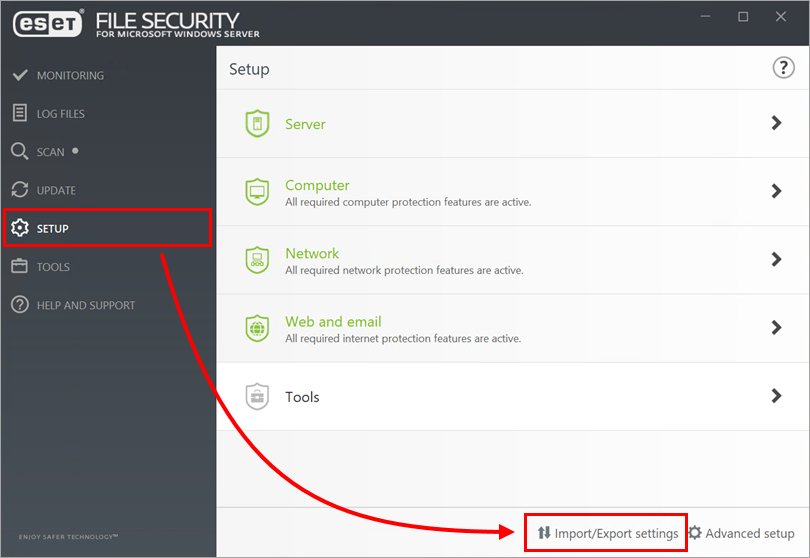
Afbeelding 1-1 -
Selecteer Instellingen exporteren. Klik op het pictogram met de drie puntjes en selecteer de doelmap voor het back-upbestand.
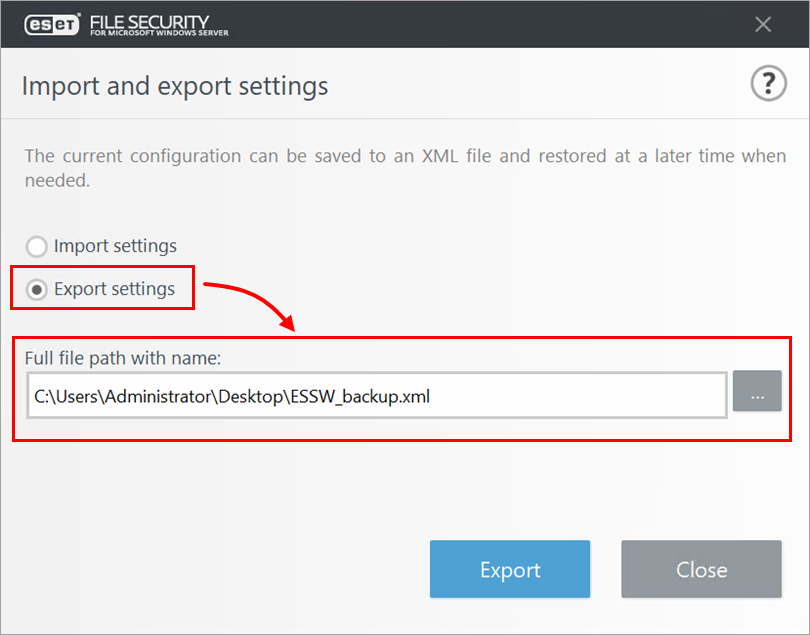
Afbeelding 1-2 -
Klik op Exporteren.
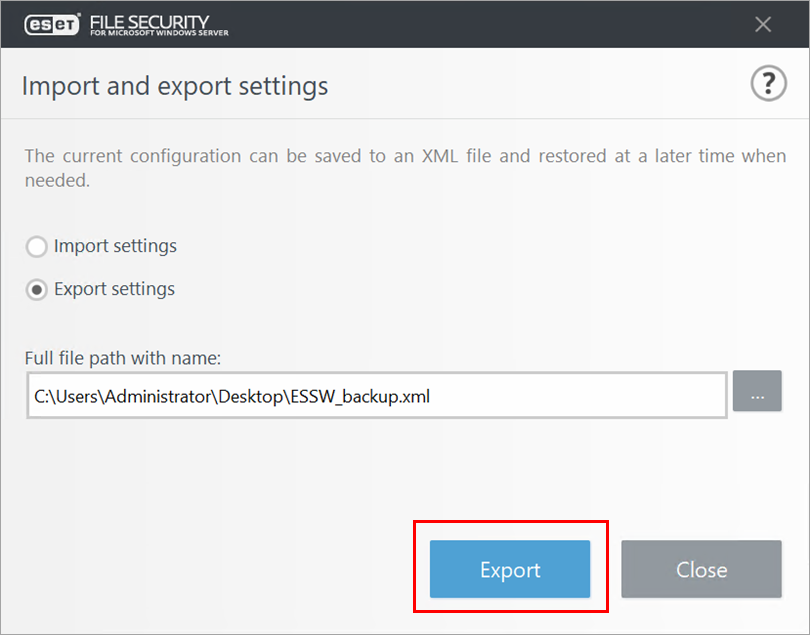
Afbeelding 1-3 -
Je configuratie is opgeslagen in de geselecteerde map.
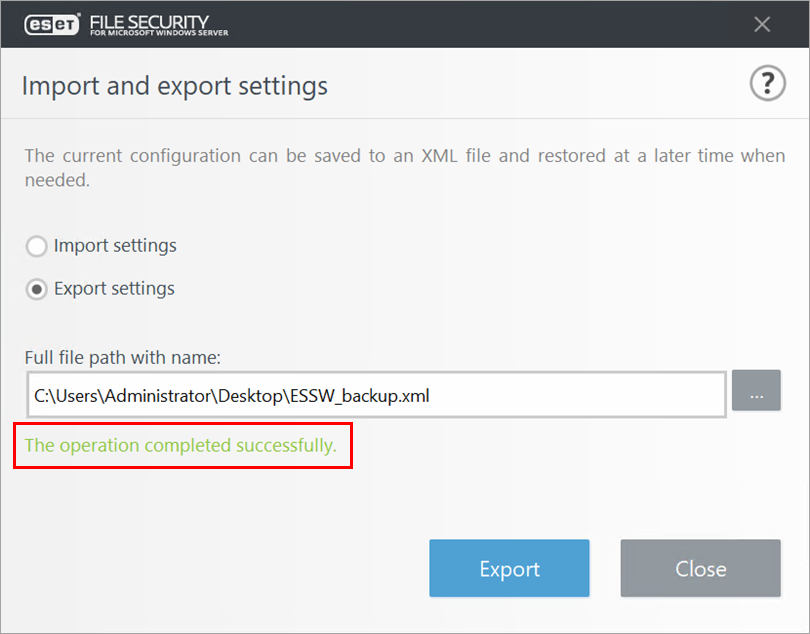
Afbeelding 1-4
II. Uw vorige versie van ESET File/Server Security upgraden naar de nieuwste versie
-
Download het installatieprogramma van ESET Server Security. Dubbelklik op het bestand dat u hebt gedownload om het installatieprogramma te starten.
-
Selecteer de taal van uw voorkeur in het vervolgkeuzemenu Producttaal en klik op Volgende.
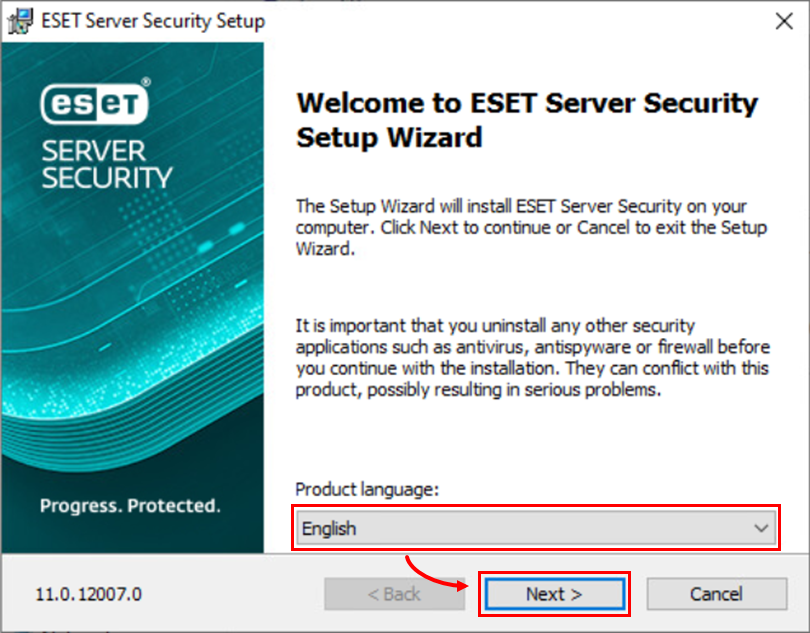
Afbeelding 2-1 -
Selecteer Ik accepteer de voorwaarden in de Licentieovereenkomst en klik op Volgende.
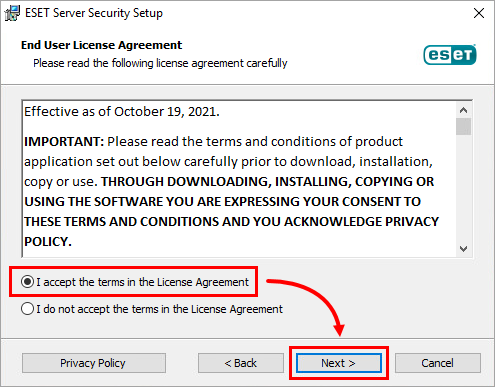
Figuur 2-2 -
Controleer of Complete is geselecteerd en klik op Next.
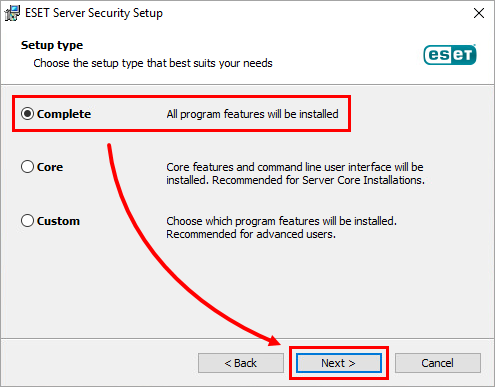
Figuur 2-3 -
Controleer de installatie locatie voor de ESET Server Security for Microsoft Windows Server Product, Module of Data mappen. Klik op Installeren.
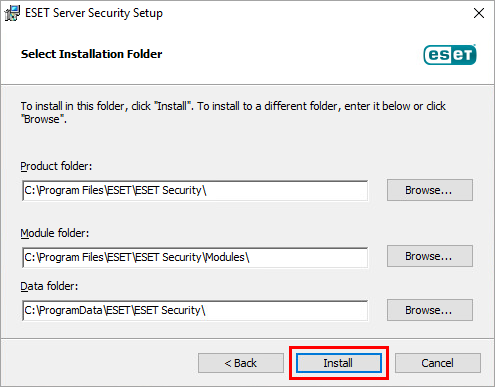
Afbeelding 2-4 -
Klik op Voltooien als de installatiewizard is voltooid.
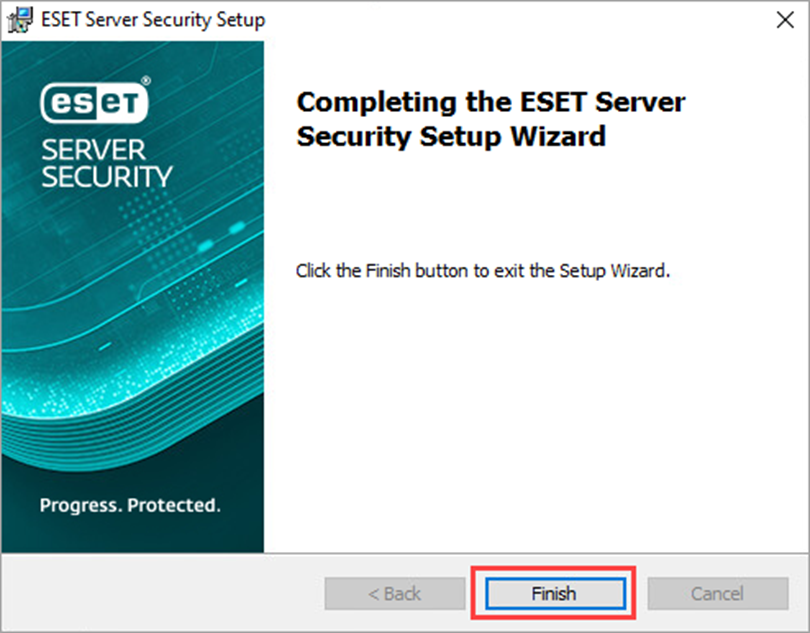
Afbeelding 2-5 -
ESET Server Security wordt gestart. Klik op Nu opnieuw opstarten en wacht tot uw server opnieuw is opgestart. Na de herstart zal ESET Server Security automatisch activeren en uw vorige instellingen laden.
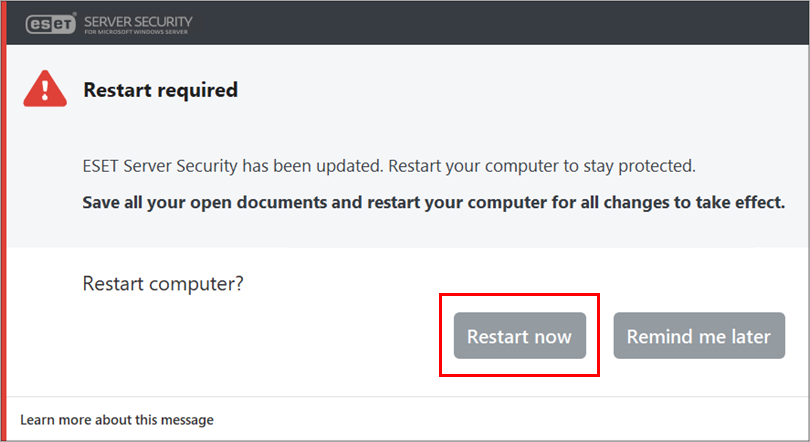
Afbeelding 2-6


