Probleem
- ESET Log Collector-logboeken exporteren van een of meerdere Windows-computers met ESET PROTECT of ESET PROTECT On-Prem
Details
Klik om uit te breiden
De technische ondersteuning van ESET vraagt u om ESET Log Collector-logboeken te verzamelen van Microsoft Windows-computers in uw netwerk om beveiligingsincidenten en malwaregerelateerde problemen te analyseren.
Oplossing
ESET Log Collector genereren en indienen bij ESET Technical Support
-
Klik op Taken en klik op Nieuw → Klanttaak.
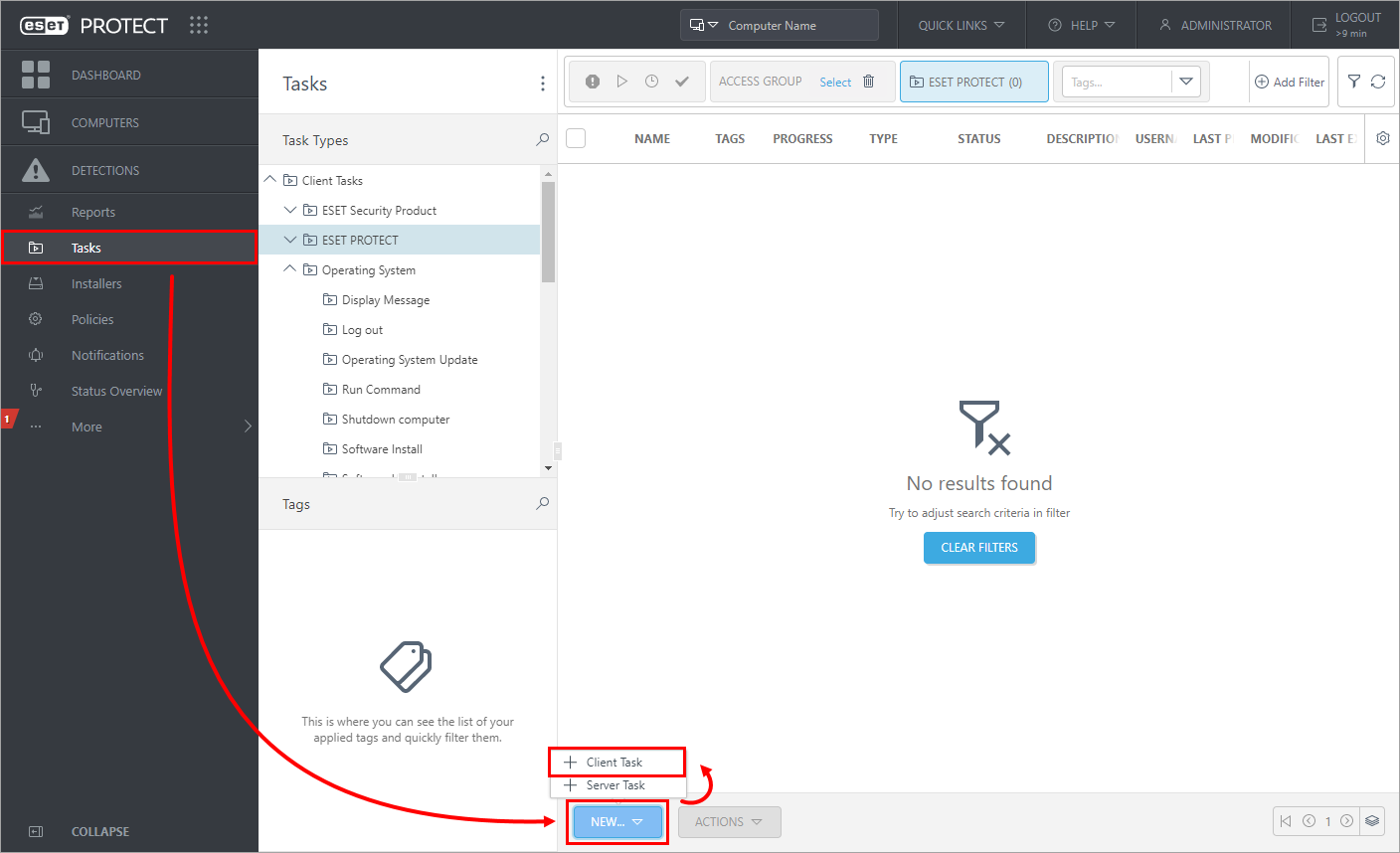
Afbeelding 1-1
Klik op de afbeelding om deze groter weer te geven in een nieuw venster -
Maak een naam voor de taak (in dit voorbeeld wordt ESVC- en ELC-registratie gebruikt). Selecteer Diagnostiek in het vervolgkeuzemenu Taak en klik op Doorgaan.
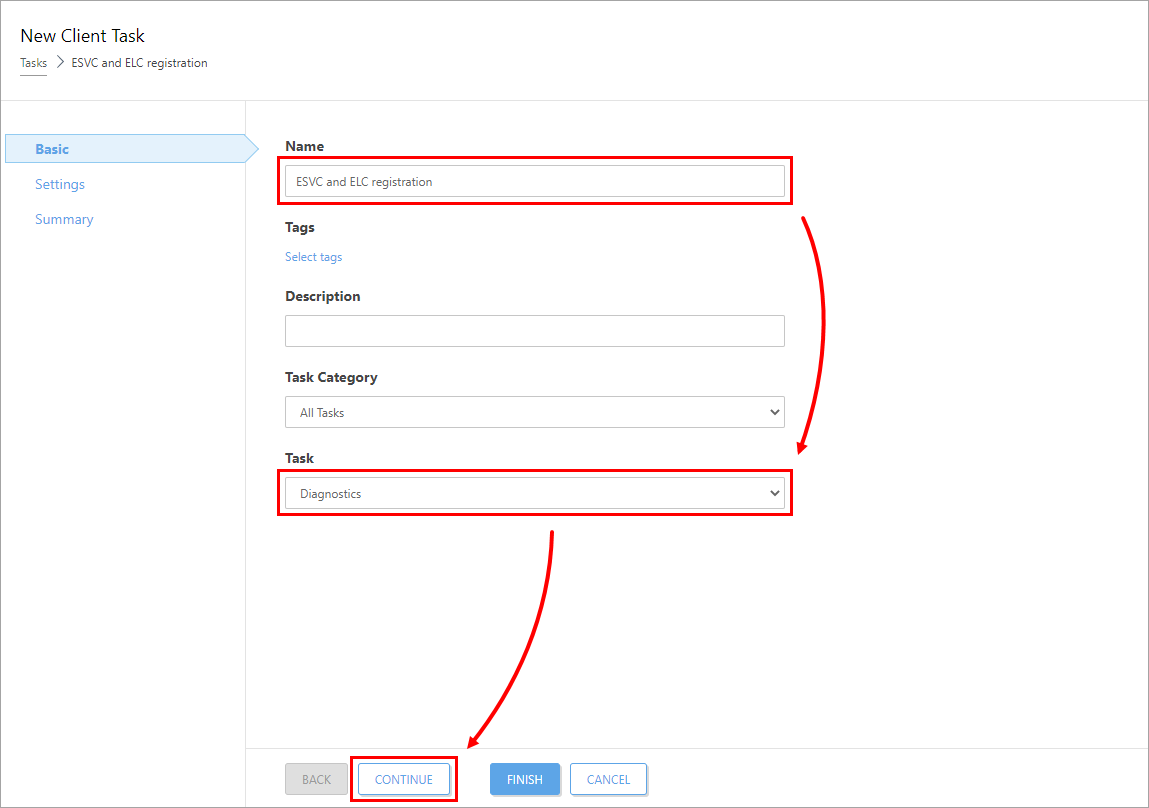
Afbeelding 1-2
Klik op de afbeelding om deze groter te bekijken in een nieuw venster -
Controleer in het gedeelte Diagnostische actie of het keuzerondje Logverzamelaar uitvoeren is geselecteerd. Klik op Doorgaan.
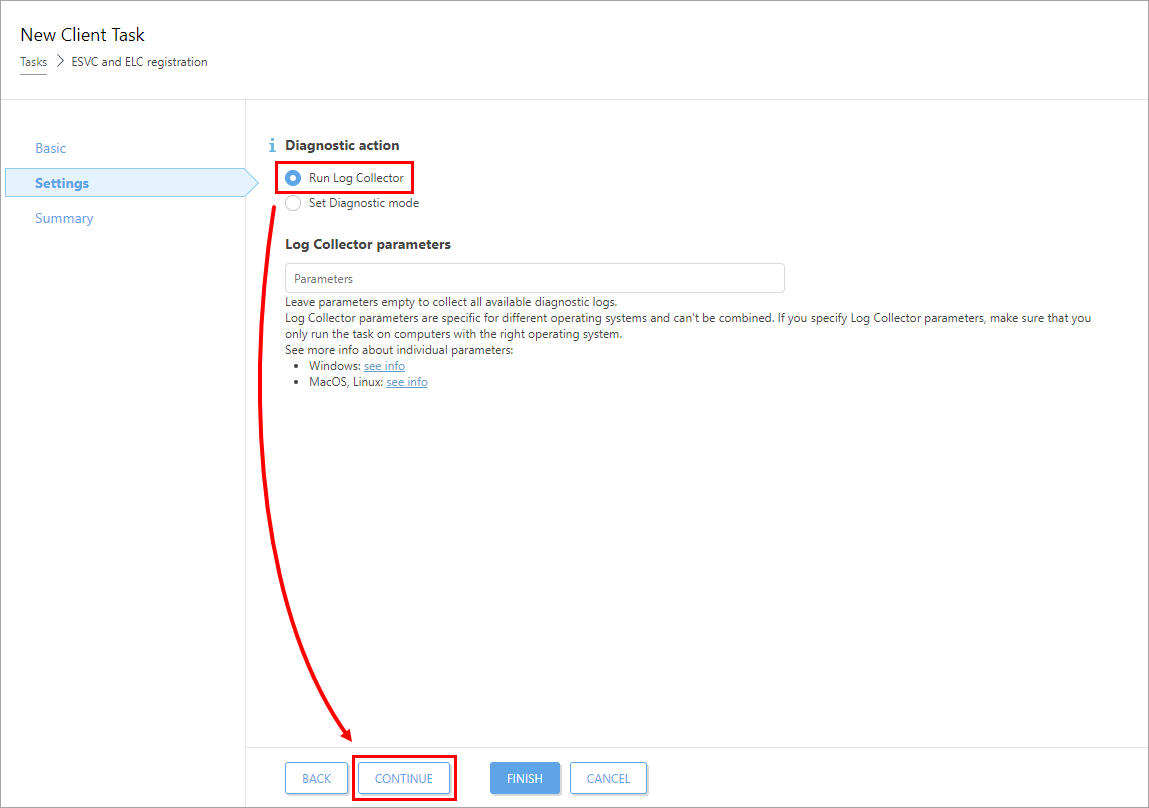
Figuur 1-3
Klik op de afbeelding om deze groter weer te geven in een nieuw venster -
Klik op Voltooien om het proces te voltooien.
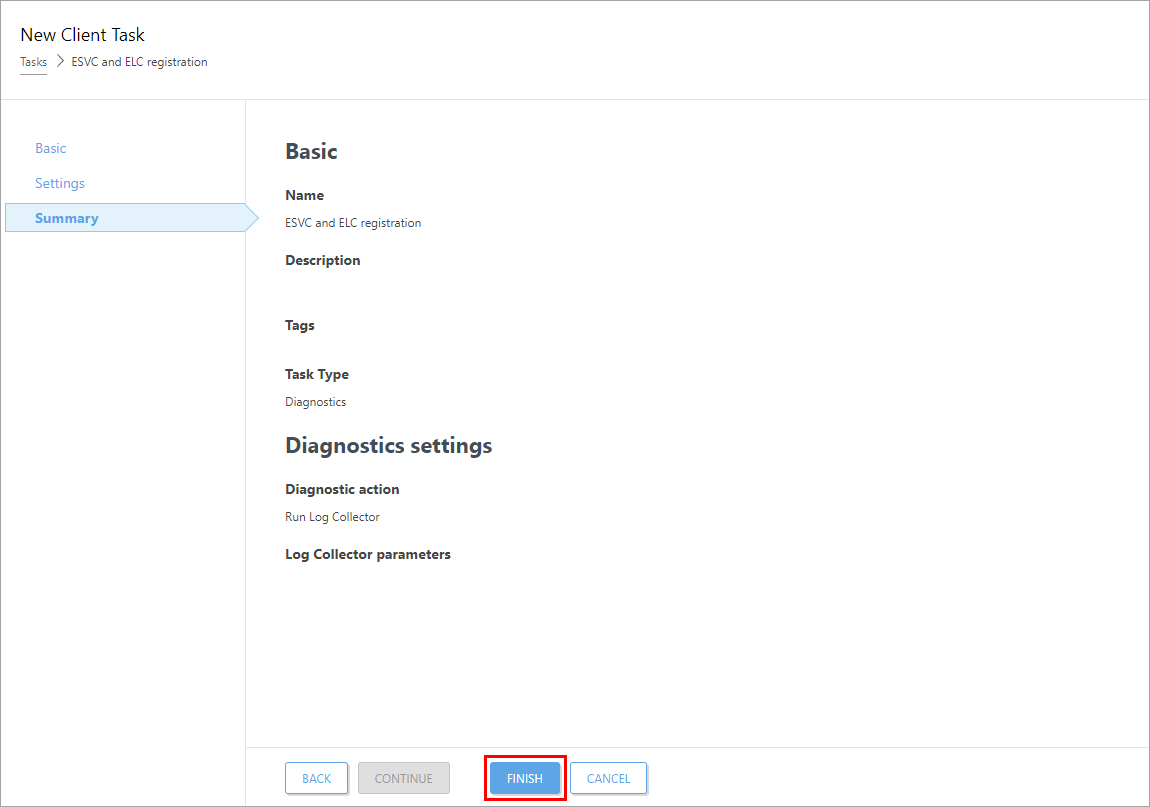
Figure 1-4
Klik op de afbeelding om deze groter weer te geven in een nieuw venster -
Klik op Trigger maken om de taaktrigger te maken. Wacht tot de taak wordt uitgevoerd.
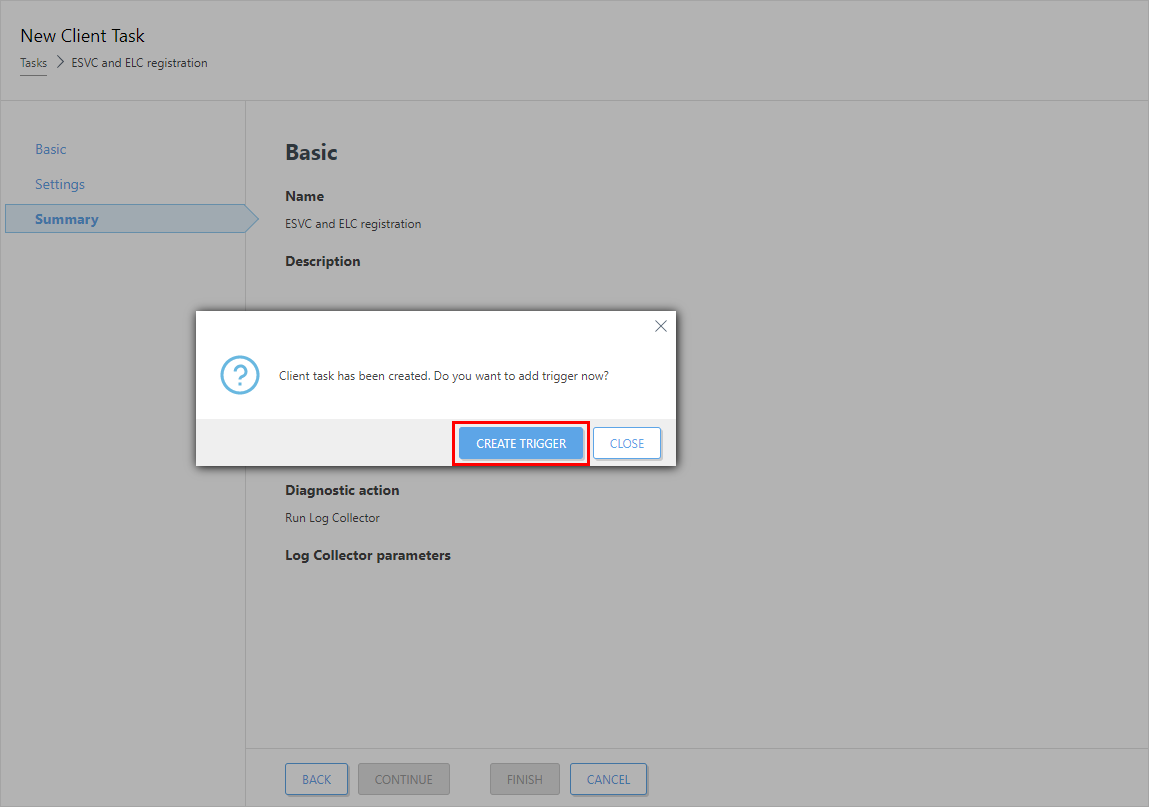
Afbeelding 1-5
Klik op de afbeelding om deze groter weer te geven in een nieuw venster -
Nadat de taak met succes is uitgevoerd, klik je op Computers, klik je op het menupictogram (drie puntjes) naast de computer waarvan de logboeken worden geëxporteerd en klik je op Details.
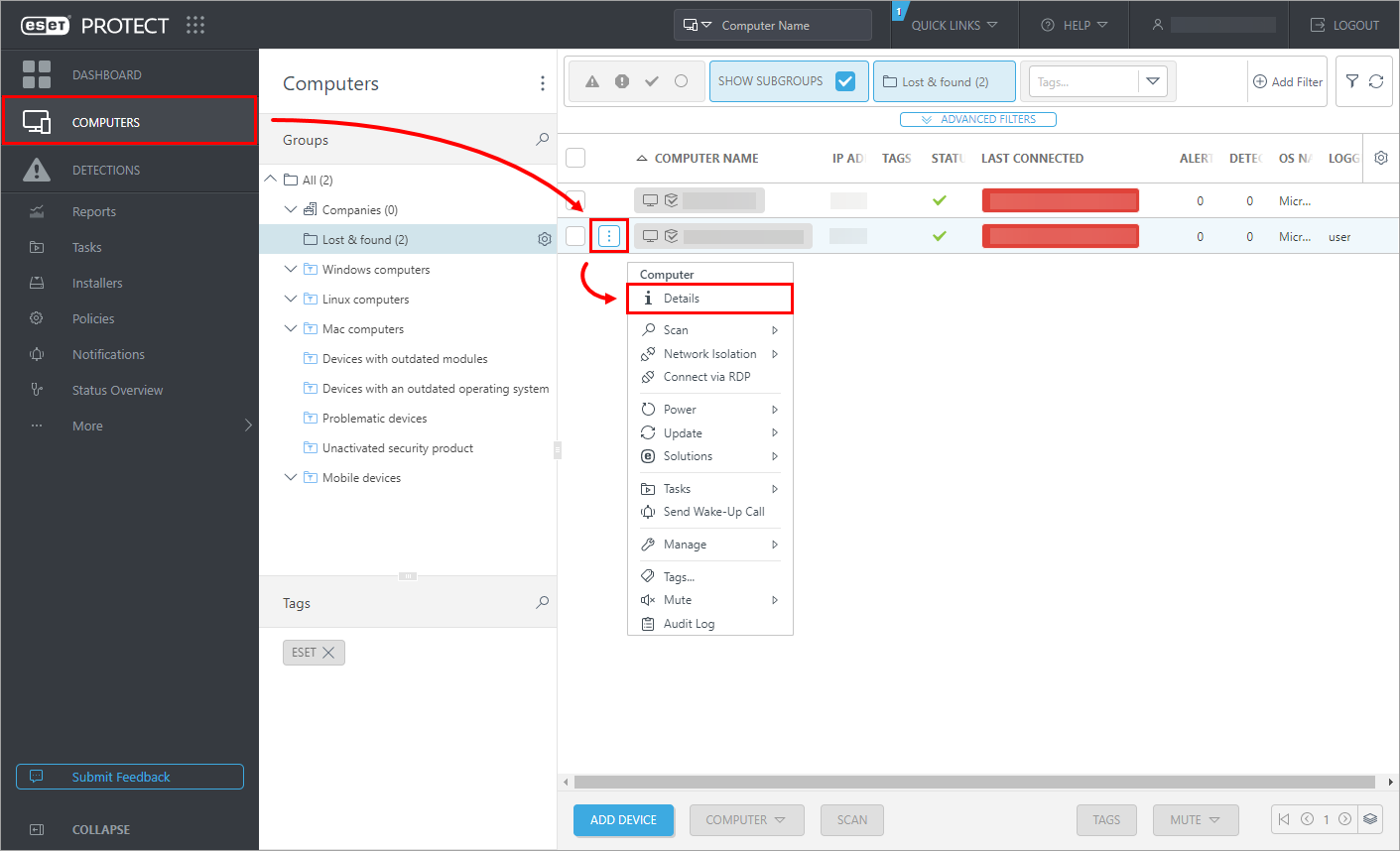
Afbeelding 1-6
Klik op de afbeelding om deze groter weer te geven in een nieuw venster -
Klik op Logboeken en klik op het tabblad Logboekverzamelaar. Klik op het laatst gegenereerde logboek en selecteer Logboek van logverzamelprogramma downloaden.
-
Selecteer een downloadlocatie en klik op OK.
-
Stuur het logbestand naar ESET Technical Support. Need further assistance? Contact ESET Technical Support.


