Τεύχος
- Οι ενέργειες ενός κλικ στο ESET PROTECT ή στο ESET PROTECT On-Prem επιτρέπουν στους χρήστες να διαχειρίζονται τις ειδοποιήσεις
- Θέλετε να ενημερώσετε το επιχειρηματικό προϊόν της ESET χρησιμοποιώντας το Dashboard στο ESET PROTECT ή το ESET PROTECT On-Prem
Λύση
Για να αναβαθμίσετε τα προϊόντα ασφαλείας της ESET στους υπολογιστές-πελάτες χρησιμοποιώντας μια ενέργεια ενός κλικ στο ESET PROTECT ή το ESET PROTECT On-Prem:
-
Κάντε κλικ στο Dashboard → Εφαρμογές ESET. Στην αναφορά κατάστασης έκδοσης εφαρμογών, κάντε αριστερό κλικ στο κίτρινο τμήμα του γραφήματος και επιλέξτε Ενημέρωση εγκατεστημένων προϊόντων ESET.
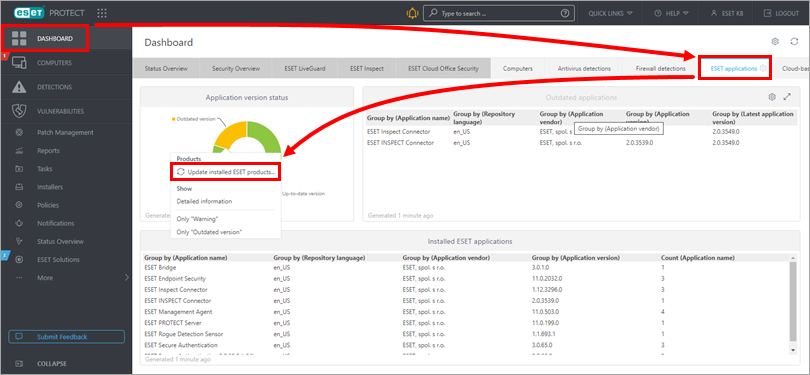
Εικόνα 1-1 -
Κάντε κλικ στο (κάντε κλικ για να δείτε τη λίστα) για να δείτε τους υπολογιστές στους οποίους θα ενημερωθεί το προϊόν ESET.
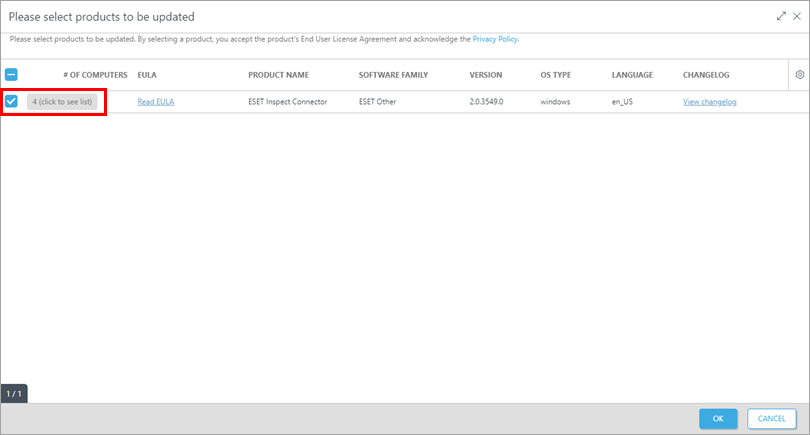
Εικόνα 1-2 -
Επιλέξτε το πλαίσιο ελέγχου δίπλα στους υπολογιστές στους οποίους θέλετε να ενημερωθεί το προϊόν ESET και κάντε κλικ στο κουμπί OK.
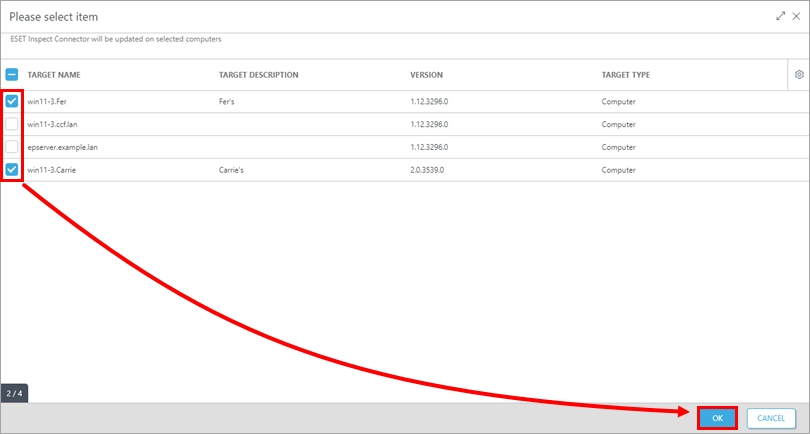
Εικόνα 1-3 -
Επιλέξτε το πλαίσιο ελέγχου δίπλα στο προϊόν ESET που θα ενημερωθεί και κάντε κλικ στο κουμπί OK.
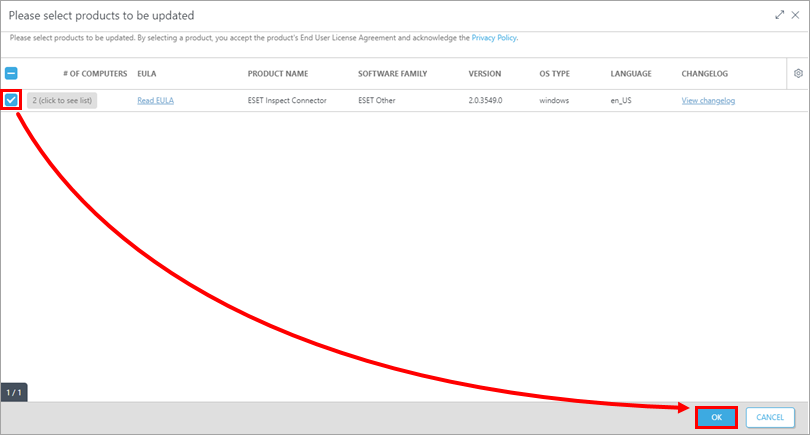
Εικόνα 1-4 -
Επιλέξτε το πλαίσιο ελέγχου δίπλα στο Allow restart when needed (Να επιτρέπεται η επανεκκίνηση όταν χρειάζεται ) και κάντε κλικ στο κουμπί Update (Ενημέρωση). Για να γίνει επανεκκίνηση των μηχανημάτων αργότερα, αποεπιλέξτε το πλαίσιο ελέγχου.
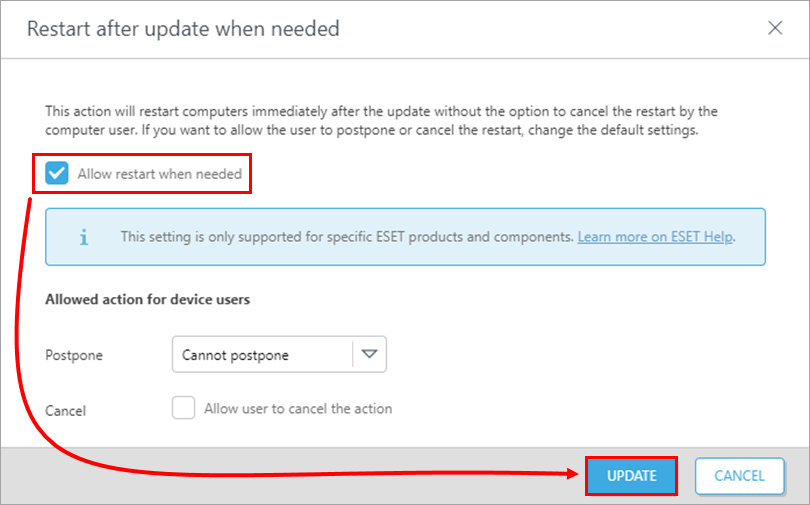
Εικόνα 1-5 -
Κάντε κλικ στην επιλογή Tasks (Εργασίες ) για να δείτε την πρόοδο κάθε προγραμματισμένης εργασίας πελάτη. Όταν η εργασία ολοκληρωθεί με επιτυχία, οι διαχειριζόμενοι υπολογιστές προστατεύονται από την τελευταία έκδοση του λογισμικού ασφαλείας της ESET.
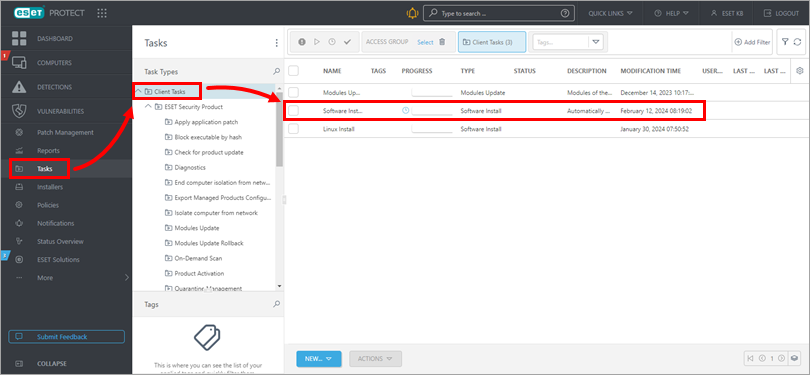
Εικόνα 1-6


