Väljaanne
-
ESET NOD32 Anitivirus Business Edition for Linux Desktop (4.x) ei ole võimalik paigaldada SUSE Linux 11 operatsioonisüsteemi kasutavale kliendiarvutile otsepaketi URL-i kaudu, kasutades ESET Remote Administrator (6.x)
- Saate teate "Installeerimisülesanne lõppes veaga: SoftwareInstallation: Task execution failed with: SoftwareInstallation: Failed to install binary package with exit code: 1."
Lahendus
-
Avage veebibrauseris ESET Remote Administrator Web Console (ERA veebikonsool) ja logige sisse. Kuidas avada ERA Web Console?
-
Klõpsake soovitud kliendikompuutrile jaotises Arvutid ja valige Uus ülesanne või looge uus tarkvara paigaldamise ülesanne jaotises Admin → Klientide ülesanded.
-
Avage Basic ja valige ülesande kategooria rippmenüüst ESET Security toode.
-
Valige ülesande rippmenüüst Software Install (Tarkvara paigaldamine )
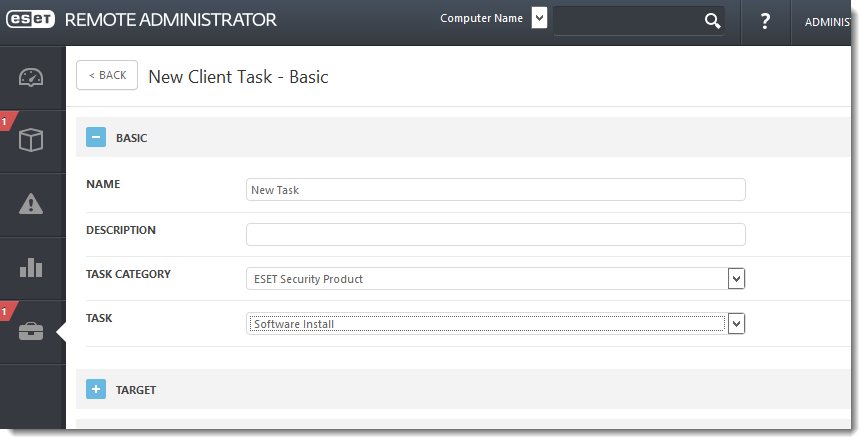
Joonis 1-1
Klõpsake pildil, et seda uues aknas suuremana vaadata -
Avage Settings (Seaded), valige märkeruut I agree with application End User License Agreement (nõustun rakenduse lõppkasutaja litsentsilepinguga ) kõrval ja valige valik Install by direct package URL (paigalda otsepaketi URL ) ning lisage paigalduspaketi tee (kasutades näiteks file://' ):
"file://~/Desktop/eset/ueavbe.x86_64.sk.0.linux".
Sisestage paigaldusparameetrite lahtrisse parameeter: --cfg=/dev/null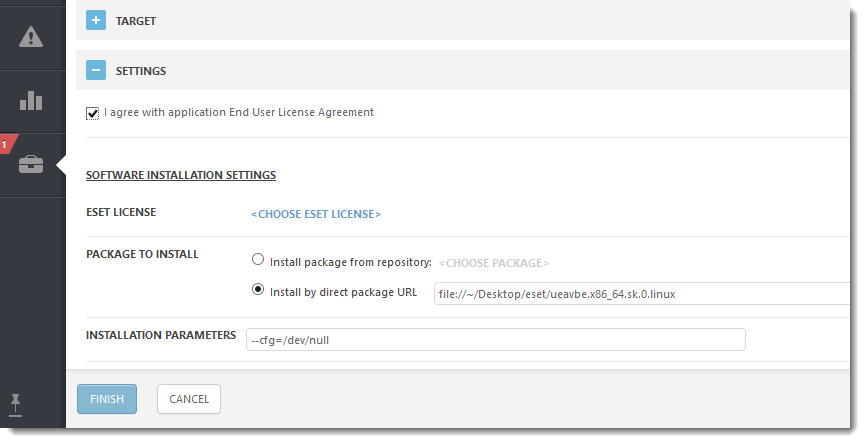
Joonis 1-2
Klõpsake pildil, et seda uues aknas suuremana vaadata
-
Kui olete muudatuste tegemise lõpetanud, klõpsake nuppu Finish.
- Klõpsake Create Trigger, kui teilt küsitakse, kas soovite lisada kliendi ülesande jaoks päästiku. Juhiseid kliendülesandele päästiku määramiseks ja selle sihtmärgiks määramiseks leiate järgmisest ESETi teadmistebaasi artiklist
- Ülesande staatuse kontrollimiseks navigeerige jaotisele Admin → Klientide ülesanded → ESET turvatooted.


