Problemstilling
-
Angiv, hvor spam-beskeder gemmes i ESET Windows home og small office-produkter
Detaljer om problemet
Klik for at udvide
ESET Antispam-modulet beskytter brugerne mod uopfordrede e-mails ved at omdirigere dem til en bestemt e-mailmappe.
Nogle af e-mailklienterne er ikke kompatible. Se liste over e-mailklienter, der er kompatible med ESET Windows-produkter for at få flere oplysninger.
Løsning
-
Tryk på F5-tasten for at åbne Avanceret opsætning.
-
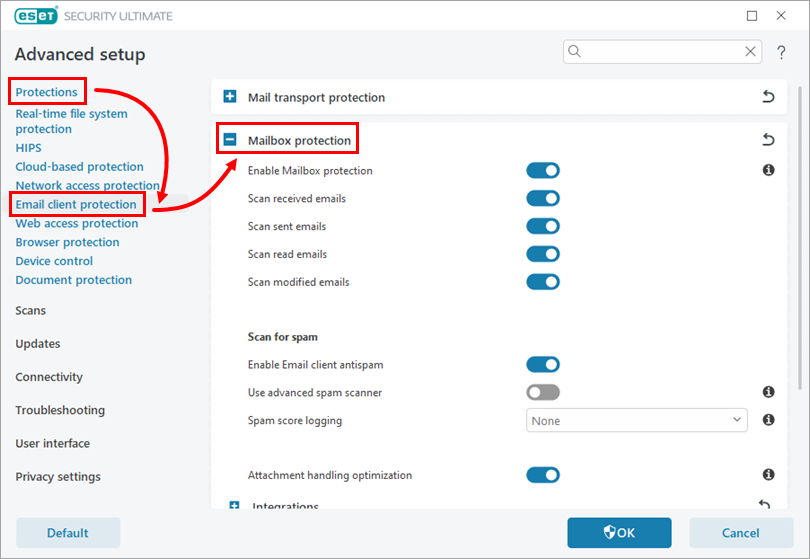
Klik på Beskyttelse → Beskyttelse af e-mailklient , og udvid Beskyttelse af postkasse.
-
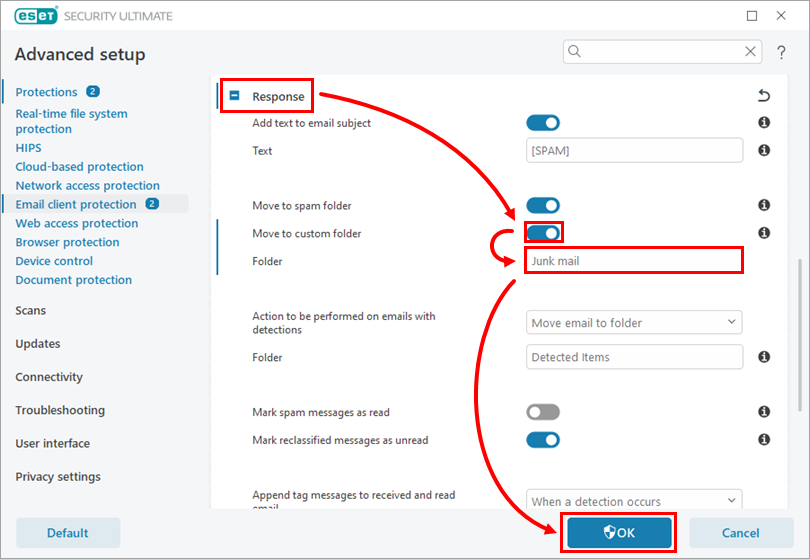
Rul ned og udvid Svar, og klik derefter på vippeknappen ved siden af Flyt til brugerdefineret mappe for at aktivere den. I feltet Mappe skal du skrive et navn til den mappe, hvor dine spam-beskeder skal gemmes. I eksemplet nedenfor hedder den nye mappe Junk mail. Klik på OK, når du er færdig.
-
Hvis den mappe, du har oprettet, ikke findes i din e-mailklient, vil dit ESET-produkt automatisk oprette den, næste gang du modtager en spam-besked. Når du definerer placeringen af spammappen, flyttes alle e-mailmeddelelser, der er angivet som spam af dit ESET-produkt eller af brugeren, automatisk til denne mappe.
-
Hvis du vil slette hele indholdet af ESET Antispam-mappen, skal du højreklikke på mappen og klikke på Slet. Mappen vil blive genskabt næste gang, der modtages en spam-besked.


