Ausgabe
- Die Workstation-Policy bestimmt, wie ESET Endpoint Encryption (EEE) Server-verwaltete Workstations funktionieren
- Ändern Sie die Arbeitsplatzrichtlinie auf dem ESET Endpoint Encryption Server
- Anwenden der Workstation-Policy auf die Workstations
Lösung
Ändern der Workstation-Policy
-
Melden Sie sich am EEE Server an.
-
Klicken Sie auf Workstations → Workstation Policy, wählen Sie die Richtlinieneinstellung aus, die Sie ändern möchten, und klicken Sie auf Change Setting.
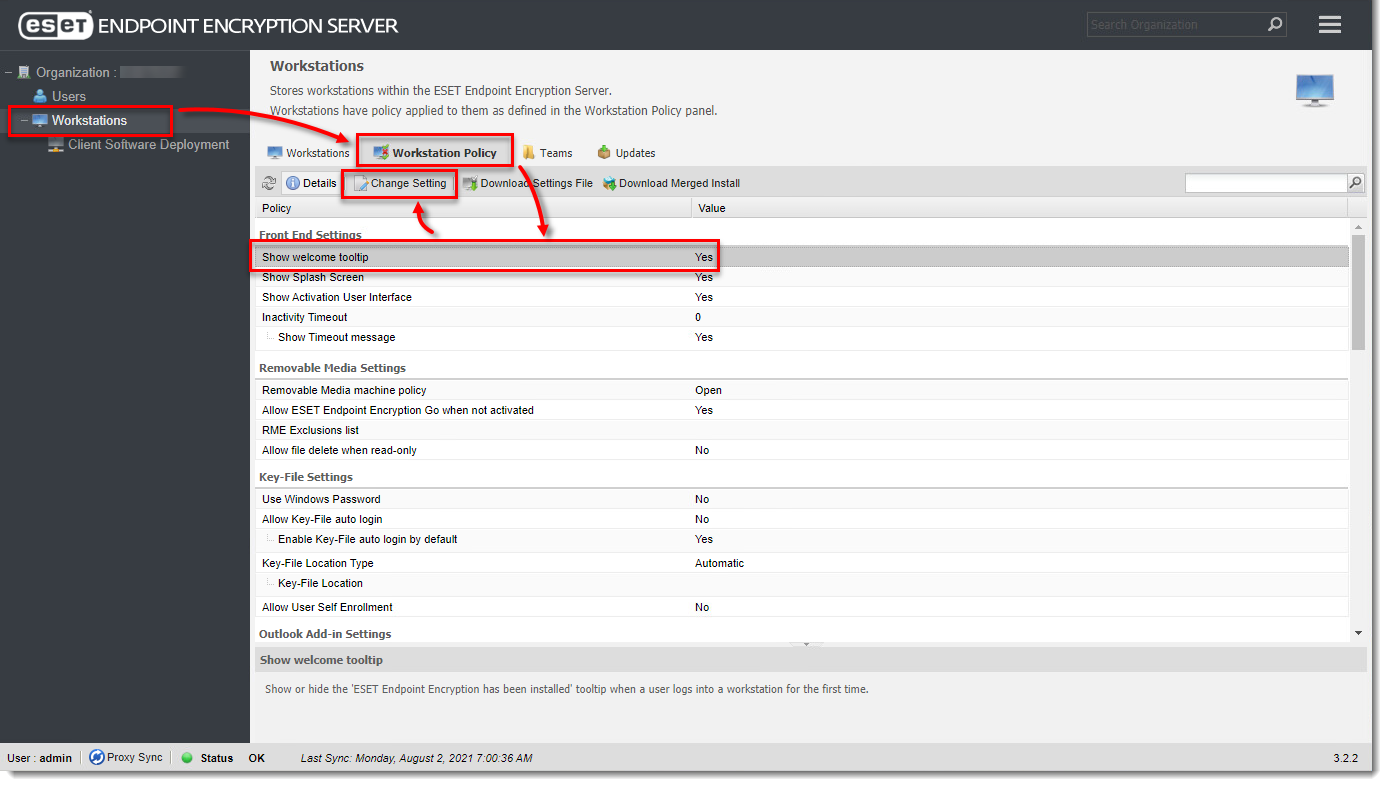
Abbildung 1-1 -
Ändern Sie die Einstellung wie gewünscht.
-
Klicken Sie auf OK.
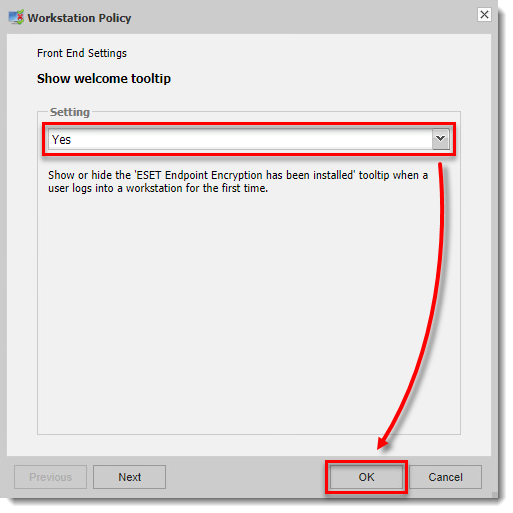
Abbildung 1-2
Anwenden der Workstation Policy auf die Workstations
Wenn Sie Änderungen an der Workstation Policy im EEE Server vornehmen, werden derzeit aktivierte Rechner, die von der Änderung betroffen sind, im EEE Server mit einem roten Workstation-Symbol angezeigt und der Status wird als Requires policy update angezeigt. Dies zeigt an, dass die Workstation Policy nicht mehr aktuell ist und mit den von Ihnen vorgenommenen Änderungen aktualisiert werden muss.
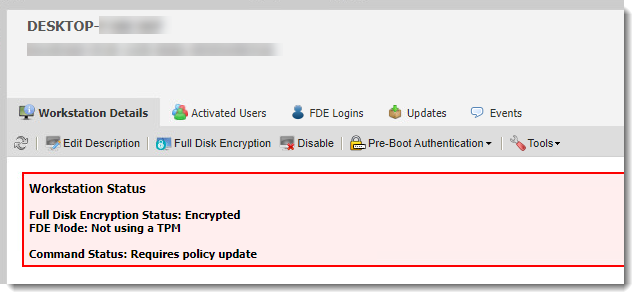
-
Um diese Workstations mit der neuen Richtlinie zu aktualisieren, müssen Sie sie in der Liste Workstations auswählen.
-
Klicken Sie auf Richtlinie aktualisieren.
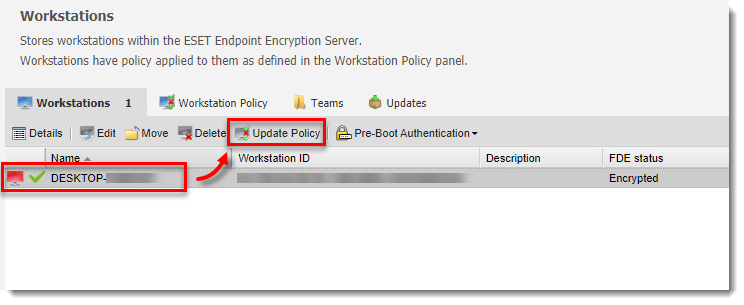
Abbildung 2-2
Die Farbe des Symbols auf dem Rechner ändert sich zu orange und zeigt damit an, dass die neue Richtlinie gesendet wurde. Wenn die neue Richtlinie empfangen wurde, wechselt das Symbol der Arbeitsstation wieder zu Blau und der Status wird als Normal angezeigt.
Die Aktualisierung der Richtlinien erfolgt im Rahmen des regelmäßigen Check-in-Prozesses der Clients mit dem EEE-Server.
Es ist zu beachten, dass nur Rechner, die von einem Benutzer aktiviert wurden, in der Liste der Arbeitsstationen erscheinen, um auf diese Weise aktualisiert werden zu können.


