Problem
- OS X Mavericks (10.9) wird derzeit nicht von ESET Rootkit Detector (Beta) unterstützt
Einzelheiten
Ein Rootkit ist eine Art bösartiges Programm, das dazu dient, Malware auf einem infizierten System zu verstecken und zu schützen. Rootkits können dazu verwendet werden, bösartige Dateien, Ordner, Prozesse oder Registrierungsschlüssel vor der Erkennung und/oder Entfernung durch Malware-Entfernungstools und/oder manuelle Reinigung zu verstecken. Rootkits können auch das Verhalten des infizierten Betriebssystems ändern und zusätzliche Malware in das System einschleusen.
Da sich ein Rootkit tief in das Betriebssystem einbetten kann, kann die Entfernung ohne ein Tool, das Rootkits erkennen und entfernen kann, schwierig sein. Rootkits werden häufig in Kombination mit anderer Malware verwendet, um die Malware vor Benutzern und Sicherheitsprodukten zu verbergen. Wenn Sie vermuten, dass Ihr System mit Mac OS X mit einem Rootkit infiziert sein könnte, können Sie Ihren Mac mit dem ESET Rootkit-Detektor scannen.
Lösung
-
Laden Sie die Anwendung herunter und speichern Sie sie auf Ihrem Desktop.
- Wenn der Download abgeschlossen ist, doppelklicken Sie auf die Programmdatei, um die Installation zu starten. Lesen Sie die Endbenutzer-Lizenzvereinbarung und klicken Sie dann auf Zustimmen.
- Klicken Sie auf Scannen, um mit dem Scannen Ihres Systems zu beginnen.
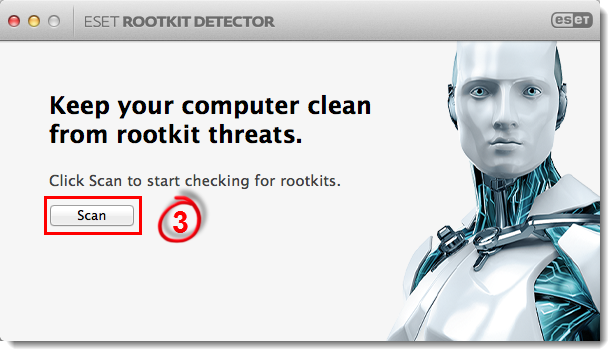
Abbildung 1-1
- Geben Sie Ihren Administrator-Benutzernamen und Ihr Kennwort ein und klicken Sie dann auf OK.
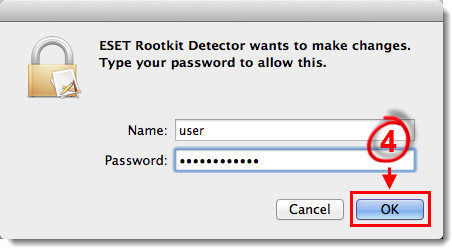
Abbildung 1-2
- Wenn die Anwendung keine Rootkits auf Ihrem System findet, wird Keine Rootkits gefunden angezeigt.
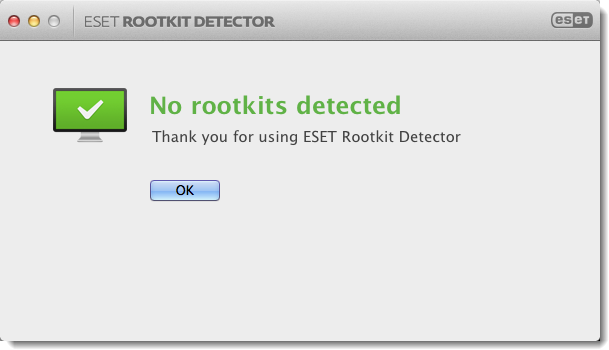
Abbildung 1-3
- Wenn die Anwendung ein Rootkit auf Ihrem System entdeckt, drücken Sie Cmd + Klick (oder klicken Sie mit der rechten Maustaste) auf die Bedrohung und wählen Sie dann Details anzeigen aus dem Kontextmenü. Wir empfehlen Ihnen, die Option Bericht an ESET übermitteln aktiviert zu lassen, damit wir die Probe analysieren und zu unserer Erkennungs-Engine hinzufügen können.
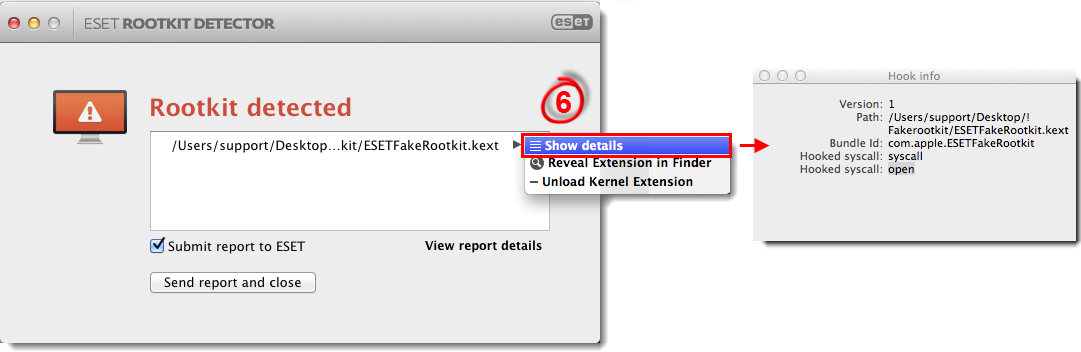
Abbildung 1-4
Klicken Sie auf das Bild, um es in einem neuen Fenster zu vergrößern
- Um das Rootkit von Ihrem System zu entfernen, drücken Sie die Tastenkombination Befehl + Klick (oder klicken Sie mit der rechten Maustaste) auf die Bedrohung und wählen Sie im Kontextmenü Kernel-Erweiterung entladen.
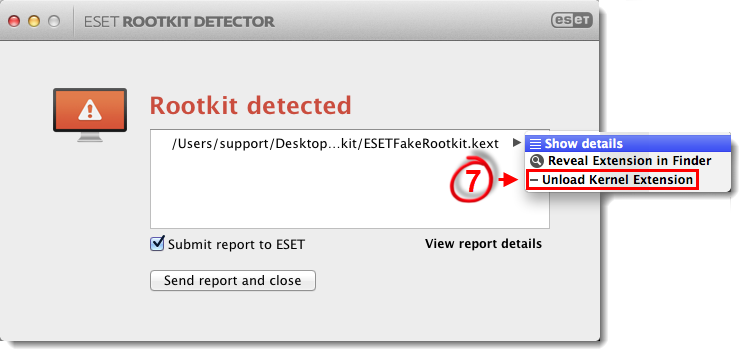
Abbildung 1-5
- Klicken Sie zur Bestätigung auf OK und dann auf Neu scannen. Wenn Ihr System sauber ist, wird die Meldung Keine Rootkits gefunden angezeigt.


