详细信息
VMware Horizon™(含 View)第 6 版提供了对企业网络中虚拟化和远程桌面的安全远程访问。借助 ESET Secure Authentication (ESA),可通过 RADIUS 添加 2FA(无需单独的 RADIUS 服务器作为中介)。
解决方案
简介
本文介绍了如何配置 VMware Horizon™ Server 版本 6 以通过 ESA 服务器对用户进行身份验证。在继续之前,请确认您已安装 ESET Secure Authentication 的 RADIUS Server 组件,并且可以访问允许外部系统对用户进行身份验证的 RADIUS 服务。
在 VMware Horizon™ 连接服务器使用 ESA 服务器通过 RADIUS 对用户进行身份验证之前,必须在 ESA 服务器上将其设置为 RADIUS 客户端。然后,必须将运行 ESA RADIUS 服务的服务器设置为 VMware Horizon™ Connection Server 上的 RADIUS 服务器。完成这些设置后,客户端就可以开始使用 ESA OTP 登录 VMware Horizon™ 服务器。
第一部分 - RADIUS 客户端配置
要允许 VMware Horizon™ 服务器与 ESA 服务器通信,必须将 VMware Horizon™ 服务器配置为 ESA 服务器上的 RADIUS 客户端:
-
启动ESA 管理控制台(可在管理工具下找到)。
-
导航至RADIUS服务器,找到运行 ESA RADIUS 服务的服务器的主机名。
-
右键单击主机名并从上下文菜单中选择添加客户端。
- 配置 RADIUS 客户端(见图 1-1)。
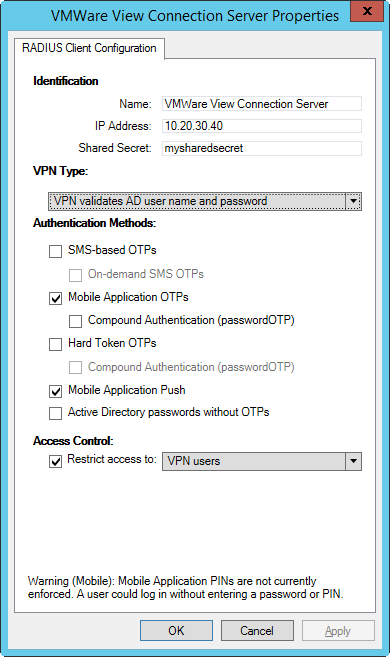
图 1-1
注意移动应用程序旁边的复选框已被选中。可以放心地忽略该警告,因为 VMware Horizon™ 会对 AD 用户进行身份验证。
配置 ESA 与 VMware Horizon™ 连接服务器通信后,使用下面第二部分的步骤配置 VMware Horizon™ 连接服务器与 ESA RADIUS 服务器通信。
第二部分 - 使用 VMware Horizon™ Connection Server 管理控制台启用双因素身份验证
现在您必须启用双因素身份验证,以便首先提示用户提供 Active Directory 凭据,然后提示用户提供 OTP 密码。这应通过基于 Web 的 VMware Horizon™ 管理控制台完成。
-
登录 VMware Horizon™ 管理控制台。默认 URL 为https://hostname/admin。
-
导航至视图配置→服务器→连接服务器。
-
选择要启用 2FA 的连接服务器,然后单击编辑。
- 导航到身份验证 选项卡。在高级身份验证部分,从双因素身份验证下拉菜单中选择RADIUS,然后从身份验证器下拉菜单中选择创建新身份验证器:
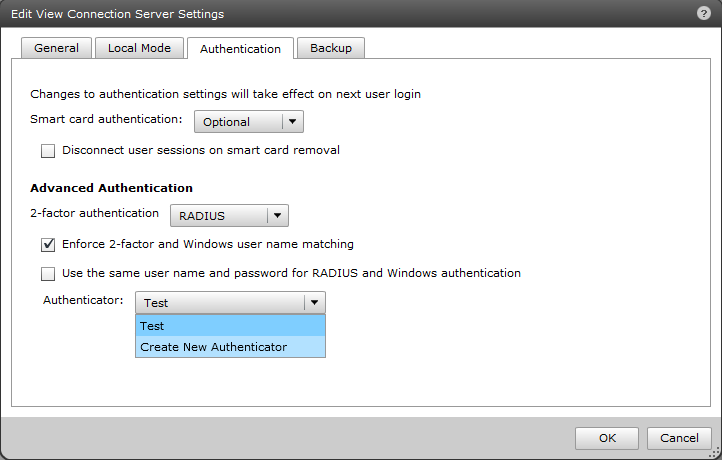
图 2-1
-
设置首选标签和描述。将主机名/地址设置为 ESA RADIUS 服务器的主机名/地址。确保身份验证端口设置为1812。
-
将会计端口设置为0( 数字 0)。
-
将身份验证类型设为PAP。
-
输入配置 RADIUS 客户端时使用的共享密文(请参阅第 1 部分,步骤 1)。
-
将服务器超时设置为20 秒。
- 如果要使用自动 RADIUS 故障转移,请在辅助身份验证服务器选项卡中添加第二个 RADIUS服务器(注意,您需要在该服务器上安装 ESA RADIUS)。
- 启动 VMware Horizon View Client 并连接到 VMware Horizon 服务器来测试设置。在用户名字段中,输入已配置为使用 ESET Secure Authentication 2FA 的用户。在密码字段中,输入由用户的移动应用程序生成的一次性密码 (OTP)。如果身份验证成功,系统将提示您输入 Active Directory 密码。 现在,您已准备好向组织中的其他用户推出 ESET 安全身份验证。


